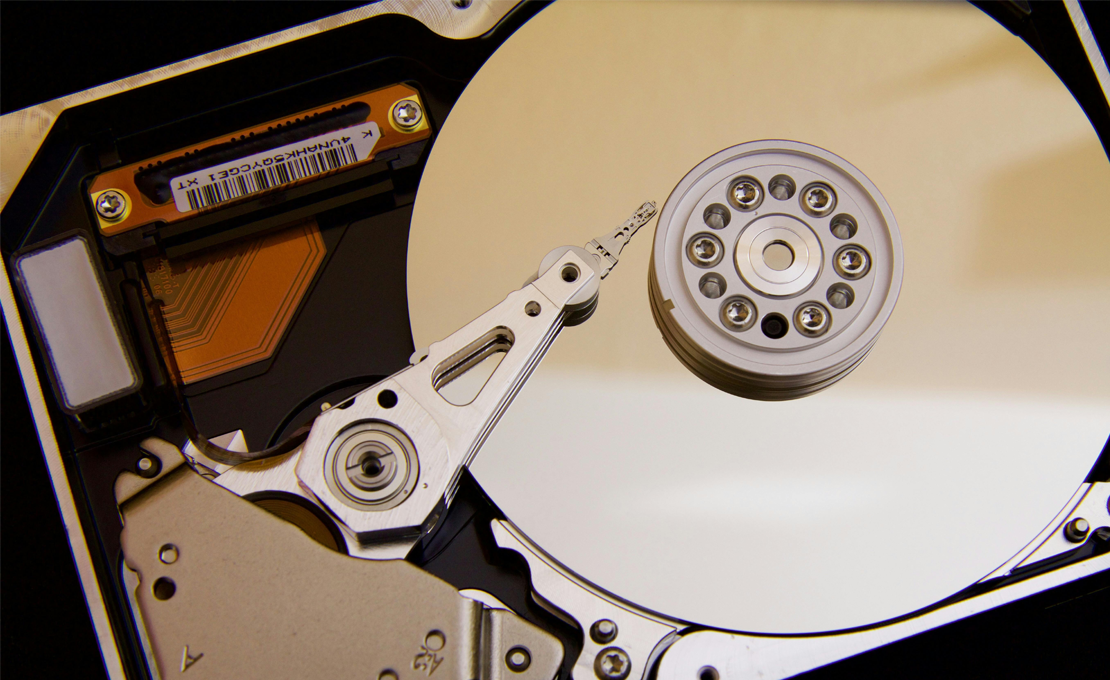
Подключение жесткого диска к ноутбуку может значительно увеличить объем доступного хранения данных. Это особенно полезно для пользователей, которым требуется больше места для хранения мультимедийных файлов, программ или рабочих документов. Подключение жесткого диска также позволяет восстановить данные с другого устройства, если исходный ноутбук вышел из строя или требуется доступ к старым файлам. Кроме того, установка SSD вместо HDD может значительно повысить производительность ноутбука, ускоряя время загрузки системы и приложений.
Типы жестких дисков
Существует два основных типа жестких дисков, которые можно подключить к ноутбуку:
- Внутренние жесткие диски: Устанавливаются внутри корпуса ноутбука и могут быть как традиционными HDD, так и более современными и быстрыми SSD.
- Внешние жесткие диски: Подключаются к ноутбуку через USB или другие интерфейсы и обычно используются для резервного копирования данных или для переноса больших объемов информации между устройствами.
Подготовка к подключению
Выбор жесткого диска
Первым шагом в подготовке к подключению жесткого диска является выбор подходящего устройства. Важно убедиться, что выбранный жесткий диск совместим с вашим ноутбуком. Для этого необходимо:
- Проверить тип подключения (SATA, M.2, USB и т.д.).
- Убедиться в физической совместимости размеров диска.
- Оценить емкость и скорость вращения (для HDD) или производительность (для SSD).
- Решить, нужен ли вам внутренний или внешний диск, в зависимости от целей использования.
Инструменты и оборудование
Для подключения жесткого диска к ноутбуку потребуется набор инструментов и дополнительного оборудования:
- Набор отверток: Подходящих для вашего ноутбука.
- Адаптеры и кабели: (USB, SATA) для подключения.
- Внешний корпус для жесткого диска: Если подключается внешний диск.
Процесс подключения
Подключение внутреннего жесткого диска
Отключение ноутбука и снятие задней крышки
Перед началом работ убедитесь, что ноутбук выключен и отсоединен от сети электропитания. Это важный шаг, так как работа с внутренними компонентами ноутбука при включенном питании может привести к повреждению устройства и даже к травмам. Затем, используя подходящую отвертку, аккуратно снимите заднюю крышку ноутбука. Обратите внимание на крепежные винты, их расположение и количество, чтобы при сборке все вернуть на свои места.
Подключение жесткого диска к ноутбуку
После снятия задней крышки найдите отсек для жесткого диска или соответствующий разъем для подключения SSD. Для подключения выполните следующие действия:
- Подключите жесткий диск к соответствующему порту.
- Закрепите диск с помощью винтов или специальных крепежных элементов, чтобы избежать его перемещения внутри корпуса ноутбука.
- После этого установите заднюю крышку на место, закрутив все крепежные винты.
Включение ноутбука и проверка
После завершения установки жесткого диска включите ноутбук и проверьте, распознает ли система новое устройство. Для этого:
- Зайдите в BIOS или UEFI, чтобы убедиться, что жесткий диск отображается в списке подключенных устройств.
- Если диск распознан, загрузите операционную систему и выполните дальнейшую настройку, такую как форматирование диска или создание новых разделов.
Подключение внешнего жесткого диска
Подготовка жесткого диска
Если вы используете внешний жесткий диск, первым шагом будет его подготовка. Если диск не имеет внешнего корпуса:
- Поместите его в специальный корпус, который обеспечивает защиту и подключение через USB или другой интерфейс.
- Убедитесь, что все соединения надежны и диск зафиксирован внутри корпуса.
Подключение к ноутбуку
После подготовки внешнего жесткого диска подключите его к ноутбуку с помощью соответствующего кабеля. Обычно это USB-кабель, который можно подключить к любому доступному порту USB на ноутбуке. Если внешний жесткий диск имеет отдельное питание, включите его, чтобы обеспечить достаточную мощность для работы устройства.
Настройка и использование
После подключения внешнего жесткого диска к ноутбуку операционная система должна автоматически распознать новое устройство. Если этого не произошло:
- Проверьте соединение и убедитесь, что диск правильно подключен.
- В некоторых случаях может потребоваться установка дополнительных драйверов.
- После успешного распознавания диска выполните настройку, такую как форматирование или разделение на логические диски, чтобы он был готов к использованию.
Подключение жесткого диска к ноутбуку может значительно увеличить доступное пространство для хранения данных и повысить общую производительность устройства. Соблюдение всех рекомендаций и внимательность при выполнении каждого шага помогут избежать возможных проблем и обеспечат долгую и эффективную эксплуатацию устройства.