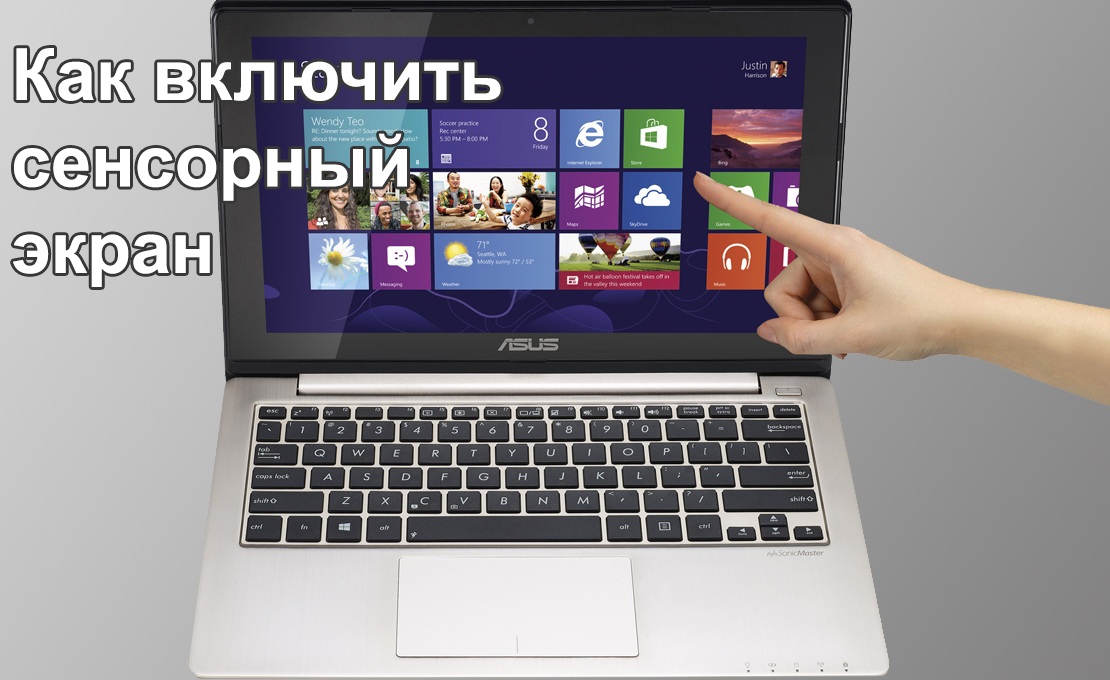
Сенсорный экран на ноутбуке предоставляет пользователям более интуитивный и удобный способ взаимодействия с устройством. С его помощью можно быстро выполнять множество задач, таких как:
- Пролистывание документов.
- Масштабирование изображений.
- Работа с графическими приложениями.
Сенсорный экран также упрощает использование ноутбука в различных сценариях, например, при презентациях или учебе. Удобство и функциональность сенсорного управления делают его важным инструментом для многих пользователей.
Модели ноутбуков Asus с сенсорным экраном
Ноутбуки Asus с сенсорными экранами представлены в различных моделях, каждая из которых имеет свои особенности и преимущества. Среди популярных моделей можно выделить:
- Asus ZenBook.
- Asus VivoBook.
- Asus Transformer.
Эти устройства отличаются высоким качеством дисплея, мощным железом и продуманным дизайном, что делает их отличным выбором для работы и развлечений. Прежде чем включить сенсорный экран, важно убедиться, что ваша модель поддерживает эту функцию.
Подготовка к включению сенсорного экрана
Проверка оборудования
Прежде чем приступить к включению сенсорного экрана, необходимо убедиться, что ваше устройство поддерживает эту функцию. Для этого:
- Проверьте технические характеристики вашей модели ноутбука Asus.
- Убедитесь в наличии сенсорного экрана.
- Осмотрите экран на предмет физических повреждений, которые могут препятствовать его работе.
Если все в порядке, можно переходить к следующему шагу.
Обновление драйверов
Актуальные драйверы играют ключевую роль в корректной работе сенсорного экрана. Для начала:
- Проверьте, установлены ли у вас последние версии драйверов для сенсорного экрана.
- Используйте диспетчер устройств Windows для проверки состояния драйверов.
- При необходимости обновите драйверы через диспетчер устройств или сайт производителя.
Обновление драйверов часто решает многие проблемы с распознаванием и работой сенсорного экрана.
Включение сенсорного экрана через настройки системы
Включение через Панель управления
Для включения сенсорного экрана на ноутбуке Asus можно использовать Панель управления. Выполните следующие действия:
- Откройте Панель управления, используя поиск в меню «Пуск» или комбинацию клавиш Win+X.
- Перейдите в раздел «Оборудование и звук».
- Найдите опцию, связанную с настройками сенсорного экрана.
- Убедитесь, что сенсорный экран включен и правильно настроен.
Включение через настройки Windows
Еще один способ включить сенсорный экран — использовать настройки Windows. Для этого:
- Откройте приложение «Настройки», нажав на значок шестеренки в меню «Пуск» или используя комбинацию клавиш Win+I.
- Перейдите в раздел «Устройства».
- Найдите параметры, связанные с сенсорным экраном.
- Включите сенсорный экран и проведите его калибровку для точной работы.
Диагностика и устранение неполадок
Проверка драйверов и обновлений
Если сенсорный экран не работает после выполнения всех вышеописанных шагов, стоит проверить драйверы и обновления. Для этого:
- В диспетчере устройств Windows убедитесь, что драйвер сенсорного экрана актуален.
- Проверьте, есть ли доступные обновления для Windows, так как они могут содержать исправления для работы сенсорного экрана.
- Установите все необходимые обновления.
Установка всех необходимых обновлений часто решает многие проблемы.
Перезагрузка и проверка системы
Перезагрузка ноутбука может помочь решить временные сбои в работе сенсорного экрана. После выполнения всех настроек и обновлений:
- Перезагрузите устройство.
- Проверьте, работает ли сенсорный экран, выполняя простые действия, такие как прокрутка или касание значков.
Обращение в службу поддержки Asus
Если ни один из вышеописанных методов не помог решить проблему, возможно, потребуется обратиться в службу поддержки. Для этого:
- Свяжитесь с технической поддержкой через официальный сайт.
- Подготовьте информацию о модели ноутбука и описания проблемы для ускорения процесса помощи.
Специалисты смогут провести более детальную диагностику и предложить решения, которые вы не могли реализовать самостоятельно.
Итоги
Включение сенсорного экрана на ноутбуке Asus может значительно улучшить ваше взаимодействие с устройством и повысить его функциональность. Основные шаги включают:
- Проверку оборудования.
- Обновление драйверов.
- Настройки через Панель управления или приложение «Настройки».
Важно регулярно обновлять драйверы и систему, чтобы избежать проблем с работой сенсорного экрана. Следуя этим рекомендациям, вы сможете легко включить сенсорный экран и наслаждаться всеми его преимуществами.