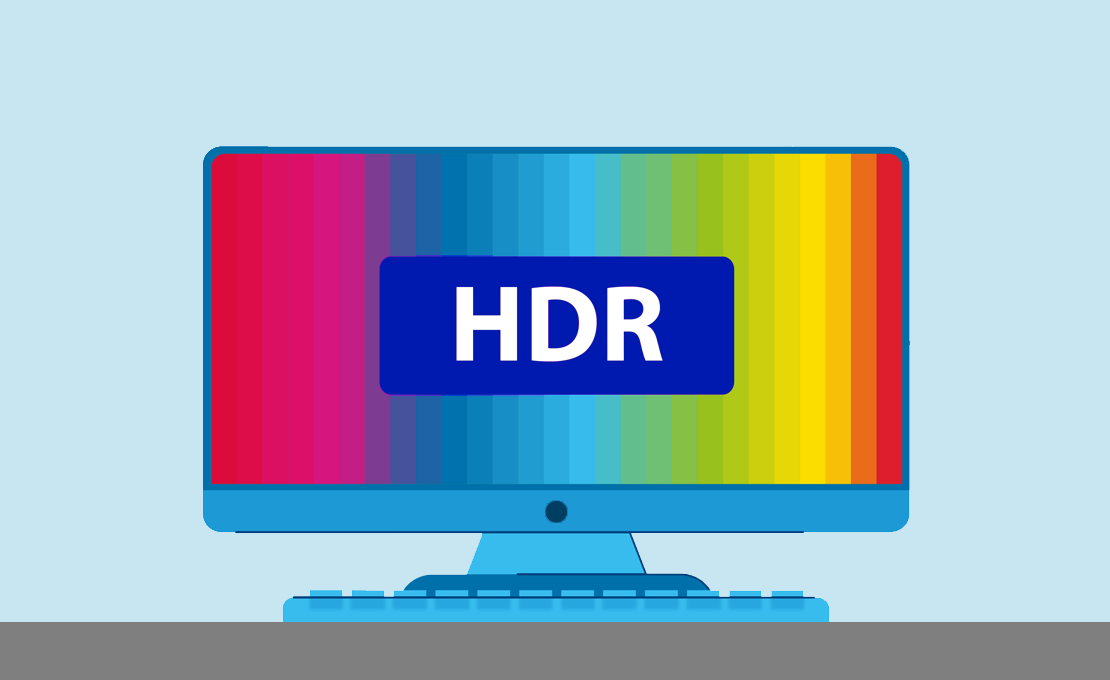
HDR (High Dynamic Range) — это технология, которая значительно улучшает качество изображения, делая его более ярким и насыщенным. HDR увеличивает динамический диапазон между черными и белыми цветами, что позволяет отображать больше деталей как в светлых, так и в темных областях изображения. Преимущества использования HDR включают более живые и реалистичные цвета, улучшенную контрастность и детализацию, что особенно важно при просмотре фильмов, играх и работе с графикой.
Проверка совместимости оборудования
Требования к монитору
Чтобы использовать HDR, ваш монитор должен поддерживать эту технологию. Для проверки совместимости можно посмотреть технические характеристики монитора в документации или на официальном сайте производителя. Обычно мониторы, поддерживающие HDR, имеют маркировку HDR10 или Dolby Vision. Если ваш монитор не поддерживает HDR, его использование будет невозможно, даже если все остальные компоненты системы соответствуют требованиям.
Требования к видеокарте
Видеокарта также должна поддерживать HDR. Современные видеокарты от NVIDIA (серии GTX 10 и новее) и AMD (серии RX 400 и новее) поддерживают HDR. Чтобы узнать, поддерживает ли ваша видеокарта HDR, можно зайти на сайт производителя или проверить характеристики карты в документации. Важно также убедиться, что установлены последние драйверы видеокарты, так как обновления могут включать улучшения и исправления, связанные с HDR.
Требования к кабелям и разъемам
Для передачи HDR-контента необходимы качественные кабели и разъемы. Наиболее распространенные стандарты, поддерживающие HDR, включают HDMI 2.0 и DisplayPort 1.4. При использовании HDMI важно использовать кабели, сертифицированные для HDMI 2.0 или новее. Для DisplayPort подойдет любой кабель версии 1.4 или новее. Также важно убедиться, что разъемы на вашем мониторе и видеокарте соответствуют этим стандартам.
Настройки операционной системы
Windows
Чтобы включить HDR в Windows 10 или 11, выполните следующие шаги:
- Откройте «Настройки» (Win + I).
- Перейдите в раздел «Система» и выберите «Дисплей».
- В разделе «Windows HD Color» найдите переключатель «HDR» и включите его.
- Настройте цветовой профиль и выполните калибровку дисплея для оптимального качества изображения.
macOS
Чтобы включить HDR на macOS, выполните следующие шаги:
- Откройте «Системные настройки».
- Перейдите в раздел «Дисплеи».
- Найдите опцию «High Dynamic Range» и включите ее.
- Убедитесь, что ваш монитор и кабели поддерживают HDR.
Настройки на самом мониторе
Для включения HDR на мониторе выполните следующие шаги:
- Войдите в меню монитора с помощью кнопок на корпусе.
- Найдите раздел с настройками изображения или режима отображения.
- Включите опцию HDR.
- Настройте яркость, контрастность и цветовую гамму для лучшего отображения HDR-контента.
Программное обеспечение и контент
- Обновление драйверов и прошивки: Для оптимальной работы HDR важно поддерживать актуальность драйверов видеокарты. Также, если ваш монитор поддерживает обновление прошивки, проверьте наличие новых версий на сайте производителя и обновите прошивку, следуя инструкциям.
- Совместимые приложения и контент: HDR поддерживается не только на уровне оборудования, но и на уровне программного обеспечения. Убедитесь, что используемое вами программное обеспечение обновлено до последней версии, чтобы обеспечить совместимость с HDR.
Решение распространенных проблем
Проблемы с подключением
Если у вас возникли проблемы с подключением и HDR не работает, попробуйте следующие шаги:
- Убедитесь, что все кабели правильно подключены и соответствуют стандартам HDMI 2.0 или DisplayPort 1.4.
- Проверьте, что ваш монитор и видеокарта поддерживают HDR.
- Попробуйте использовать другой кабель или разъем.
- Перезагрузите компьютер и монитор.
Проблемы с качеством изображения
Если качество изображения при включенном HDR оставляет желать лучшего, выполните следующие действия:
- Настройте яркость и контрастность на мониторе и в настройках операционной системы.
- Убедитесь, что цветовой профиль настроен правильно.
- Проверьте настройки в приложениях, которые вы используете для воспроизведения HDR-контента.
- Обновите драйверы видеокарты и прошивку монитора.
Включение HDR на мониторе может значительно улучшить качество изображения, делая его более ярким и насыщенным. Для этого важно убедиться, что ваше оборудование поддерживает HDR, правильно настроить операционную систему и монитор, а также использовать актуальные драйверы и прошивки.