Чистота экрана ноутбука – не только вопрос эстетики, но и важный фактор, влияющий на комфорт и качество работы с устройством. На поверхности экрана быстро скапливаются пыль, отпечатки пальцев и жирные пятна, которые снижают видимость и могут привести к долгосрочным повреждениям покрытия. Однако при очистке экрана следует проявлять осторожность: некоторые средства, такие как агрессивные химикаты и абразивные материалы, могут необратимо повредить его поверхность. Важно знать, какие средства подходят для ухода за экраном, чтобы сохранить его в идеальном состоянии и продлить срок службы устройства.
Основные правила ухода за экраном
Экран ноутбука – это тонкая и чувствительная поверхность, требующая бережного обращения. Основное правило – избегать агрессивных чистящих средств, таких как растворы на основе спирта, аммиака или отбеливателя. Они могут повредить защитное покрытие экрана и вызвать пятна или даже микротрещины. Лучший выбор – мягкие, нецарапающие материалы, такие как микрофибровые салфетки, которые эффективно удаляют пыль и загрязнения без риска повреждений. Также важно помнить, что влажная чистка должна проводиться с минимальным количеством жидкости, чтобы избежать попадания воды внутрь устройства. Простые, безопасные средства, такие как дистиллированная вода или специальные спреи для экранов, помогут поддерживать экран в чистоте и сохранить его работоспособность надолго.
Подходящие средства для чистки экрана ноутбука
Для чистки экрана ноутбука лучше всего подходят мягкие и безопасные средства, специально разработанные для деликатных поверхностей. Первое и главное – микрофибровая салфетка. Этот материал эффективно удаляет пыль и отпечатки пальцев, не оставляя царапин и разводов. Для более стойких загрязнений подойдет специальный спрей для экранов, который не содержит агрессивных химикатов и безопасен для защитного покрытия. Если под рукой нет чистящего спрея, можно использовать дистиллированную воду: она не оставляет разводов и исключает возможность повреждения. Главное правило – не наносить жидкость прямо на экран, а слегка увлажнить ею салфетку и аккуратно протереть поверхность.
Способы удаления различных типов загрязнений
- Удаление пыли и легких загрязнений
- Используйте сухую микрофибровую салфетку, чтобы аккуратно протереть экран и убрать пыль. Мягкие круговые движения помогут предотвратить появление царапин и равномерно удалить мелкие частицы.
- Очистка от отпечатков пальцев и жирных пятен
- Для удаления жирных следов слегка увлажните микрофибровую салфетку дистиллированной водой или специальным средством для экранов. Аккуратно протрите загрязненные участки, не оказывая сильного давления, чтобы не повредить экран.
- Удаление стойких загрязнений и пятен
- Если пятна не поддаются, используйте специализированный чистящий спрей, распылив его на салфетку, а не на экран. Легкими движениями протрите экран до полного исчезновения пятен, затем отполируйте его сухой микрофиброй.
- Борьба с микробами и бактериями
- Для дезинфекции используйте специальные антибактериальные салфетки для экранов, не содержащие спирт. Это поможет избавиться от микробов, сохраняя экран в безопасности.
Шаги для безопасной чистки экрана ноутбука
- Выключите ноутбук и отсоедините его от зарядки
- Это предотвратит случайные нажатия и минимизирует риск короткого замыкания при чистке.
- Возьмите микрофибровую салфетку
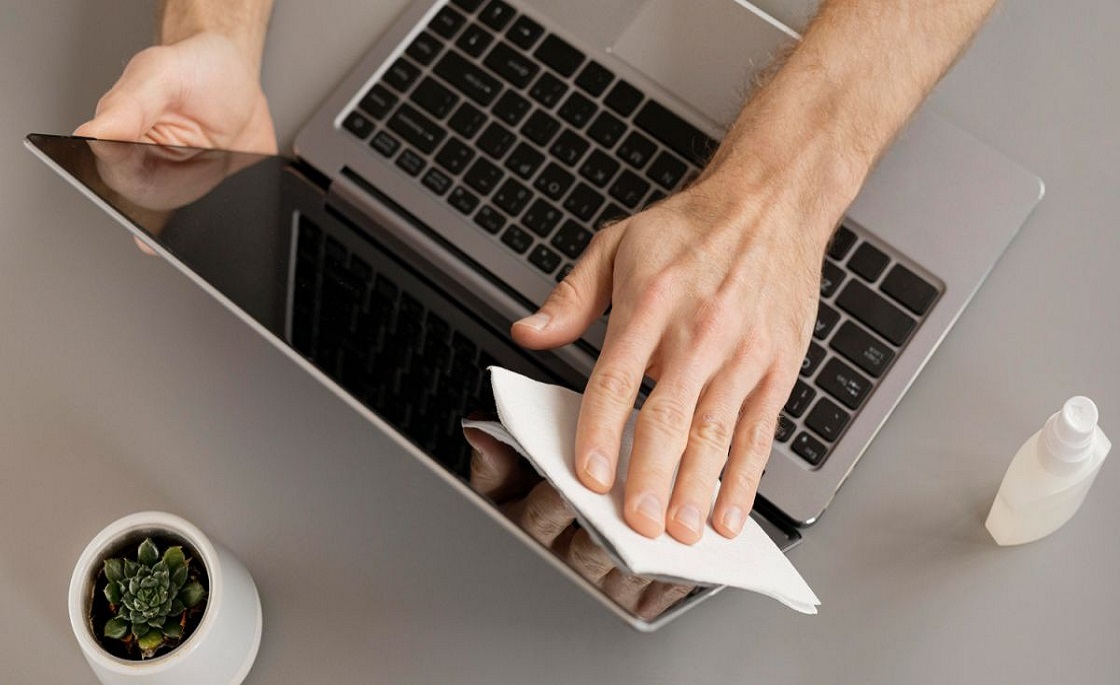
- Используйте сухую мягкую микрофибровую ткань, чтобы убрать пыль и легкие загрязнения. Протирайте экран легкими круговыми движениями, избегая сильного давления.
- Приготовьте чистящее средство (если нужно)
- Если на экране есть стойкие пятна, слегка смочите угол салфетки дистиллированной водой или специальным чистящим спреем для экранов. Никогда не наносите средство напрямую на экран.
- Протрите влажной салфеткой загрязненные участки
- Осторожно протрите экран увлажненной частью салфетки, уделяя внимание загрязненным областям. Не трите слишком сильно, чтобы не повредить экран.
- Просушите экран сухой частью салфетки
- После удаления пятен протрите экран сухой стороной микрофибровой салфетки, чтобы убрать остатки влаги и предотвратить появление разводов.
- Проверьте чистоту экрана
- Убедитесь, что на экране не осталось пятен или разводов. При необходимости повторите сухую чистку для полировки.
Частота чистки экрана ноутбука
Экран ноутбука рекомендуется чистить регулярно, чтобы поддерживать его в хорошем состоянии и избегать накопления грязи, которая со временем может повредить покрытие. Легкую чистку, такую как удаление пыли с помощью микрофибровой салфетки, стоит проводить раз в неделю. Более тщательную влажную чистку можно выполнять один раз в месяц или по мере появления загрязнений. Если ноутбук используется ежедневно или в местах с высокой запыленностью, частоту чистки стоит увеличить для лучшего сохранения экрана.
Итоги
Правильная чистка экрана ноутбука – это не только забота о его внешнем виде, но и способ продлить срок его службы. Использование безопасных материалов, таких как микрофибровые салфетки и специальные чистящие средства, помогает избежать повреждений покрытия и поддерживает экран в идеальном состоянии. Важно помнить о простых правилах: не использовать агрессивные химикаты, избегать нанесения жидкости прямо на экран и регулярно проводить профилактическую чистку. При этом достаточно легкой очистки раз в неделю и более глубокой – по мере необходимости. Следуя этим рекомендациям, вы обеспечите своему устройству долгий срок службы, а себе – комфортную и приятную работу за чистым экраном.