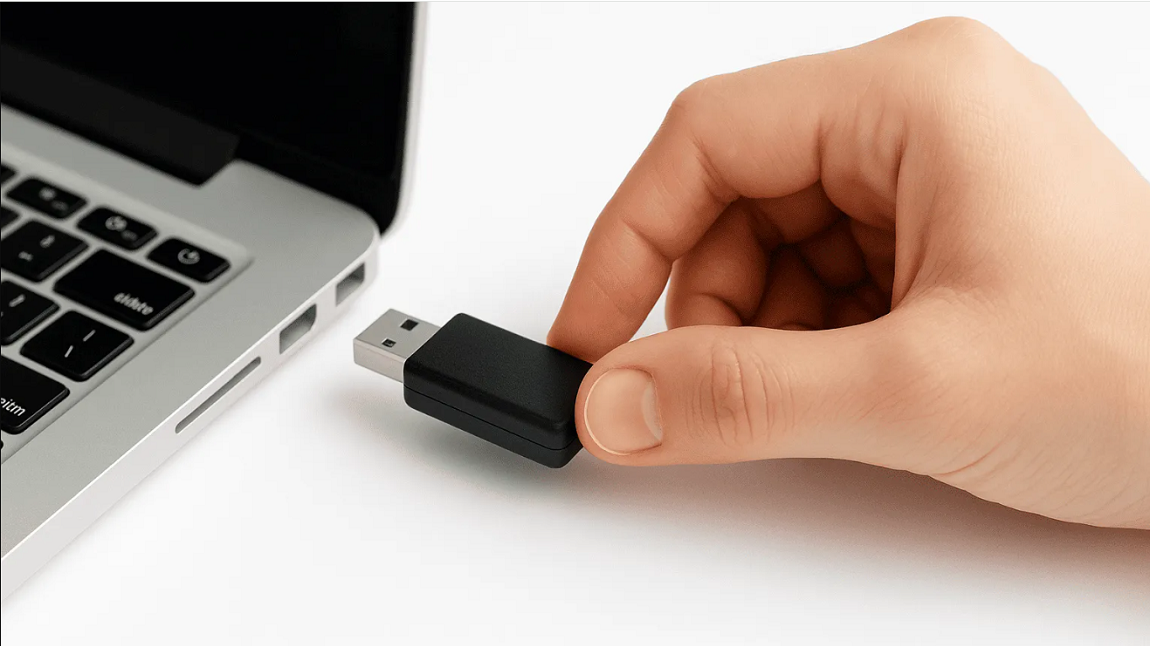
Чистка MacBook – важная процедура, которая продлевает срок службы устройства и поддерживает его работоспособность на высоком уровне. Пыль, грязь и отпечатки пальцев накапливаются как снаружи, так и внутри, что может повлиять на производительность и эстетику устройства. Загрязнённые порты, клавиатура и экран не только ухудшают внешний вид, но и могут приводить к перегреву и даже неисправностям. Регулярная чистка помогает избежать этих проблем, улучшая охлаждение и увеличивая срок службы компонентов. В данной статье мы рассмотрим основные этапы, начиная с внешней чистки и заканчивая рекомендациями по уходу за внутренними частями MacBook.
Внешняя чистка MacBook
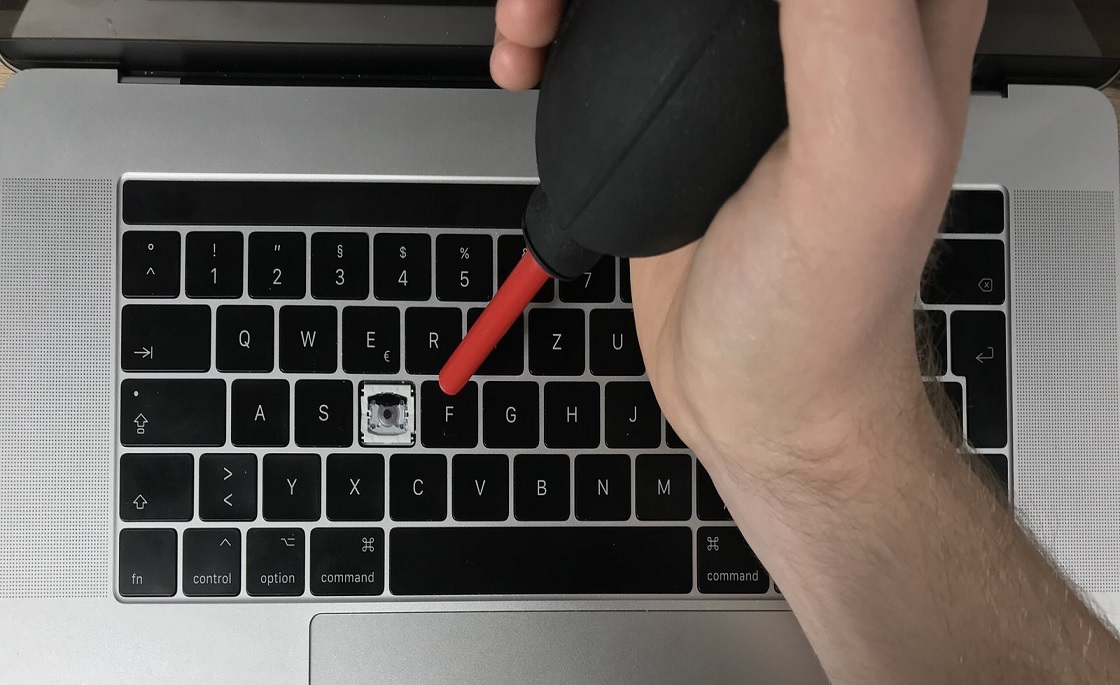
Для поддержания идеального внешнего вида MacBook рекомендуется регулярно очищать экран, корпус и клавиатуру. Экран лучше всего чистить с помощью микрофибры, которая не оставляет разводов и не повреждает поверхность. Лёгкими круговыми движениями аккуратно удалите пыль и следы. Для корпуса используйте мягкие сухие ткани или специальные салфетки, чтобы не поцарапать алюминиевую поверхность и удалить отпечатки пальцев и загрязнения. Клавиатуру можно очистить кисточкой или сжатым воздухом, чтобы убрать крошки и пыль из труднодоступных мест между клавишами. Важно избегать использования жидкости, которая может просочиться внутрь устройства.
Чистка клавиатуры MacBook
Очистка клавиатуры – важный этап, который поможет избежать накопления грязи и пыли, влияющих на работу клавиш. Следуйте этим шагам:
- Выключите MacBook и отсоедините его от сети – это обеспечит безопасность во время чистки.
- Используйте кисточку или сжатый воздух – пройдитесь по поверхности клавиш, чтобы удалить пыль и мелкие частицы между ними.
- Очистите поверхность клавиш микрофиброй – слегка протрите каждую клавишу, чтобы убрать отпечатки и загрязнения.
- Сложные загрязнения – при необходимости слегка увлажните ткань дистиллированной водой для удаления стойких пятен, избегая попадания влаги под клавиши.
- Периодическая глубокая чистка – при сильном загрязнении клавиатуры раз в несколько месяцев можно аккуратно снять клавиши для детальной чистки.
Очистка портов MacBook
Со временем порты MacBook могут засориться пылью и мелкими частицами, что приводит к нестабильному подключению и возможным повреждениям разъемов. Чтобы очистить порты, следуйте простым рекомендациям. Во-первых, отключите устройство от сети и убедитесь, что MacBook выключен. Используйте баллончик со сжатым воздухом – держите его под углом и осторожно продуйте порты, чтобы удалить пыль и грязь. Для сложных загрязнений можно применить тонкую кисточку с мягкими щетинками, избегая использования металлических предметов, которые могут повредить контакты. Регулярная чистка портов не только поддерживает их работоспособность, но и продлевает срок службы вашего MacBook.
Внутренняя чистка MacBook
Внутренняя чистка MacBook – задача, требующая осторожности и подходящих инструментов. Следуйте этим шагам, чтобы очистить внутренние компоненты от пыли и грязи:
- Выключите MacBook и отсоедините его от сети – это важно для безопасности при работе с внутренними частями.
- Подготовьте рабочее место – используйте чистую поверхность и антистатические перчатки, чтобы предотвратить статические разряды.
- Открутите заднюю крышку – осторожно открутите винты, следя за их расположением, так как они могут отличаться по размеру.
- Удалите пыль с помощью сжатого воздуха – держа баллончик на расстоянии, продуйте внутренние компоненты, включая вентиляторы и платы, не задерживаясь на одном месте.
- Протрите вентиляторы и радиаторы – используйте мягкую кисточку для очистки лопастей вентилятора и радиатора от скопившейся пыли.
- Соберите MacBook – аккуратно прикрутите заднюю крышку, убедившись, что все винты на своих местах.
Уход за батареей MacBook
Правильный уход за батареей MacBook помогает продлить её срок службы и сохранить ёмкость на высоком уровне. Во-первых, старайтесь не допускать полного разряда устройства – оптимальным считается поддерживать уровень заряда между 20% и 80%. Избегайте перегрева: не оставляйте MacBook на солнце или на мягких поверхностях, которые блокируют вентиляцию. Регулярно обновляйте macOS, так как обновления часто содержат улучшения для управления питанием. При долгосрочном хранении оставьте устройство с уровнем заряда около 50% и храните его в прохладном, сухом месте. Такие простые меры помогут батарее работать дольше и предотвратят её преждевременное изнашивание.
Заключение
Регулярная чистка и уход за MacBook – это залог его долгой и стабильной работы. Внешняя чистка поддерживает опрятный вид и защищает экран, клавиатуру и порты от загрязнений, которые могут повлиять на комфорт использования. Внутренняя чистка помогает избежать перегрева и замедления устройства, обеспечивая стабильную работу всех компонентов. Особое внимание следует уделять уходу за батареей, соблюдая рекомендации по её эксплуатации, чтобы сохранить ёмкость и продлить срок службы. Применяя все эти советы, вы не только улучшите производительность MacBook, но и сэкономите на возможных ремонтах, продлив срок службы устройства на несколько лет.