Ситуация, когда ноутбук перестаёт видеть флешку, встречается довольно часто как у обычных пользователей, так и у специалистов, работающих с данными ежедневно. На первый взгляд кажется, что проблема связана с самой флешкой, однако причин намного больше: от банального загрязнения USB-порта до повреждённой файловой системы, сбоев драйверов или ограничений операционной системы. Чтобы правильно диагностировать проблему и решить её без потери данных, важно понимать механику работы USB-устройств, особенности файловых систем и принципы работы ОС при подключении внешних накопителей. В этой статье рассмотрены основные причины, по которым ноутбук может не видеть флешку, методы диагностики и практические способы восстановления доступа.
Проверка физического подключения и аппаратных причин
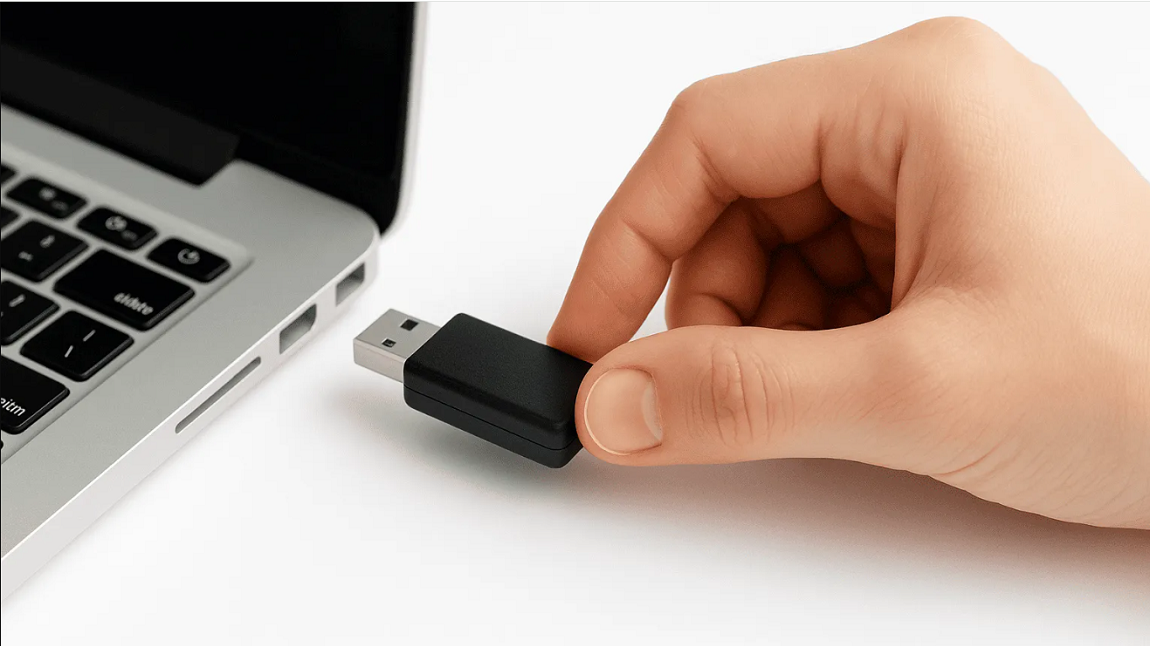
Первый шаг — исключение физических проблем. USB-порты ноутбука со временем засоряются, окисляются или расшатываются. Часто флешка попросту не касается контактов внутри разъёма или контакт слишком слабый, чтобы система могла считать данные. Если флешка не определяется совсем, её стоит попробовать вставить в другой USB-порт, особенно если в ноутбуке есть порты разных типов: USB 2.0, USB 3.0 или USB-C. Порты USB 3.0 иногда хуже взаимодействуют со старыми флешками, особенно если они имеют низкую скорость. Проверка флешки на другом устройстве помогает точно понять, рабочее ли само устройство. Если флешка определяется на другом ноутбуке, проблема может быть в драйверах или USB-контроллере.
Следует обратить внимание на механическое состояние флешки. Треснувший корпус, люфт коннектора, следы перегрева или запах гари — признаки того, что устройство повреждено. В таких случаях ноутбук может видеть флешку только частично либо не видеть вовсе.
Конфликт драйверов или отсутствие корректной установки устройства
Если ноутбук обнаруживает флешку, но не отображает её в проводнике, причина может быть в драйверах. Windows и macOS автоматически устанавливают необходимые драйверы для USB-устройств, но иногда они работают некорректно. Это особенно актуально после обновлений системы или установки стороннего ПО, связанного с USB-оборудованием.
В Windows полезно открыть «Диспетчер устройств» и посмотреть раздел «Контроллеры USB». Если напротив устройства есть жёлтый значок, возникают проблемы в работе драйвера. Решение может быть простым: удалить устройство и дать системе установить драйвер заново. Иногда помогает обновление ОС или драйверов чипсета. В macOS драйверные конфликты редко встречаются, но при этом системный журнал может отметить ошибки USB-контроллера.
Иногда драйвер USB-контроллера оказывается повреждённым, что приводит к сбоям при подключении любых флешек. Перезагрузка, обновление системы и сброс параметров питания могут помочь восстановить корректную работу.
Проблемы с файловой системой флешки
Если флешка определяется системой, но не открывается, стоит проверить файловую систему. Разные устройства могут использовать разные форматы: FAT32, exFAT, NTFS, HFS+, APFS, Ext3/Ext4. Windows, например, не распознаёт файловые системы APFS или HFS+, которые используются на устройствах Apple, без установки дополнительных драйверов. macOS, в свою очередь, может не открыть флешку в формате NTFS на запись, хотя часто позволяет читать данные.
Если флешка была отформатирована на Linux, ноутбук Windows может вообще её не увидеть. В таких случаях флешка определяется в «Управлении дисками», но имеет статус «Неизвестно» или «Не инициализировано». Иногда файловая система повреждается из-за неправильного извлечения устройства или внезапного отключения питания. Такие повреждения приводят к появлению ошибок, из-за которых система не может смонтировать диск.
Флешка определяется, но не открывается: возможные причины
Многие пользователи сталкиваются с ситуацией, когда флешка отображается в системных инструментах, но не доступна для чтения. В Windows одно из распространённых явлений — отсутствие назначенной буквы диска. В таком случае флешка появляется в «Управлении дисками» как доступный раздел, но не отображается в «Проводнике». Назначение буквы вручную решает проблему в большинстве случаев.
Другая причина — повреждённая разметка. Если таблица разделов повреждена, система может видеть флешку как нераспределённую область. В этом случае данные можно восстановить только с помощью специализированных утилит. Иногда флешка имеет скрытый раздел, созданный производителем или системой, из-за чего основной раздел пропадает. Форматирование также может помочь, но приводит к потере данных, поэтому перед этим стоит попытаться восстановить структуру.
Частые причины, симптомы и решения
| Причина | Симптомы | Диагностика | Решение |
| Неисправный USB-порт | Нет реакции на подключение | Проверка других портов, тест на другом ПК | Использовать другой порт или ремонт |
| Ошибка драйвера | Флешка отображается с ошибкой | Диспетчер устройств | Переустановка драйверов или обновление ОС |
| Неподдерживаемая файловая система | Флешка видна, но не открывается | Проверка формата | Переформатирование или использование специфичных программ |
| Повреждённая флешка | Не определяется нигде | Проверка на нескольких ПК | Восстановление данных или замена |
| Сбой питания порта | Прерывание подключения | Проверка нагрузки USB | Использование хаба с питанием |
Проблемы с питанием USB-портов и перегрузка хаба
Современные ноутбуки, особенно ультрабуки, имеют ограниченные возможности по питанию USB-портов. Если к ноутбуку подключено много устройств, например внешний HDD, клавиатура, мышь и флешка, порт может просто не выдавать достаточное напряжение. При недостатке питания флешка может отключаться или вообще не определяться. В таких ситуациях помогает использование USB-хаба с дополнительным питанием. Существуют также флешки, которые потребляют больше энергии, чем стандартные. Это редкость, но подобные устройства могут некорректно работать на ноутбуках со слабым питанием USB.
Проверка флешки в «Управлении дисками» (Windows) или Disk Utility (macOS)
Если флешка не отображается в файловом менеджере, но определена системой, это видно в специальных служебных инструментах. «Управление дисками» в Windows показывает состояние дисков, их разметку, файловую систему и доступность. Если видно, что раздел есть, но не смонтирован, можно назначить букву диска. Если флешка отображается как «Не инициализировано», стоит попытаться восстановить разметку.
Disk Utility в macOS также показывает флешку, даже если она не отображается на рабочем столе. Здесь можно выполнить проверку диска, восстановление структуры, форматирование или поиск ошибок. Часто повреждение файловой системы можно исправить с помощью встроенной функции First Aid.
Вирусы, защитные политики и ограничения доступа
Некоторые флешки блокируются из-за антивирусной защиты. Если вирус пытается скрыть данные или изменить структуру файловой системы, антивирус может полностью заблокировать устройство. В корпоративных ноутбуках политики безопасности Windows могут запрещать использование внешних носителей. В таких случаях флешка не будет отображаться, даже если она рабочая. Также существуют вредоносные программы, которые скрывают файлы флешки, изменяют ярлыки или создают скрытые разделы. В таких ситуациях антивирусные утилиты помогают вернуть доступ.
Когда флешка окончательно вышла из строя и что делать с данными
Если флешка не определяется ни на одном устройстве, это признак серьёзной поломки. Контроллер памяти может выйти из строя, перестать отвечать или физически повредиться. В таких случаях восстановление данных возможно только через специализированные сервисы.
Накопители имеют ограниченный ресурс перезаписи. Когда ресурс выработан, контроллер может заблокировать доступ к памяти, чтобы предотвратить потерю данных. Это случается чаще с дешёвыми флешками. Чтобы избежать подобных ситуаций, важно регулярно делать копии важных данных и использовать надёжные накопители.
Чтобы определить причину, по которой ноутбук не видит флешку, нужно действовать последовательно. Сначала исключить физические проблемы, затем проверить драйверы, файловую систему, состояние разделов и ограничения ОС. В большинстве случаев проблема решается простыми методами: смена порта, переустановка драйверов, назначение буквы диска или исправление файловой системы. Если флешка используется долго, стоит учитывать её износ.
Правильный подход позволяет быстро восстановить работоспособность устройства и избежать потери данных. А регулярное «безопасное извлечение» и использование качественных накопителей помогут избежать большинства проблем в будущем.