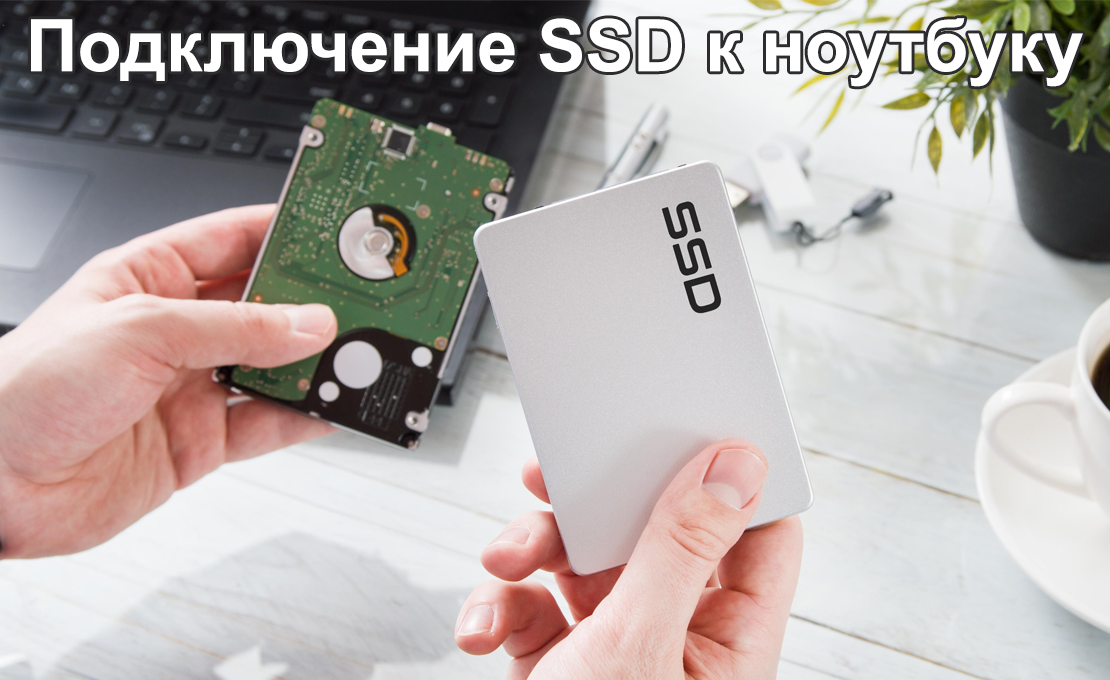
Подключение SSD к ноутбуку может значительно повысить его производительность и скорость работы. SSD (твердотельные накопители) предлагают преимущества перед традиционными HDD (жесткими дисками), включая более высокую скорость чтения и записи, улучшенную надежность и энергоэффективность. Переход на встроенный накопитель может значительно сократить время загрузки системы и приложений, а также повысить общую отзывчивость устройства.
Существует несколько типов flash-накопителей, которые могут быть совместимы с вашим ноутбуком, включая SATA и NVMe. Перед установкой важно проверить совместимость вашего ноутбука с выбранным типом SSD, чтобы избежать проблем при установке и использовании.
Подготовка к установке
Перед началом установки необходимо подготовить ноутбук и рабочее место. Важно создать резервную копию всех данных, чтобы избежать их потери, а также подготовить необходимые инструменты и оборудование.
Резервное копирование данных
Создание резервной копии данных — это важный шаг перед установкой нового flash-накопителя. Это поможет предотвратить потерю важных файлов и документов, которые могут быть удалены в процессе установки.
Методы резервного копирования:
- Облачные сервисы (Google Drive, Dropbox)
- Внешние жесткие диски и флеш-накопители
Подготовка инструментов и оборудования
Для установки вам понадобятся определенные инструменты и оборудование. Убедитесь, что у вас есть все необходимое перед началом работы.
Необходимые инструменты:
- Отвертки
- Антистатический браслет
- Выбор подходящего SSD
- Проверка наличия необходимых кабелей и адаптеров
Установка SSD в ноутбук
Открытие корпуса ноутбука
Начните с отключения ноутбука и подготовки рабочего места. Убедитесь, что устройство полностью выключено и отключено от сети, чтобы избежать повреждений и обеспечить вашу безопасность. Создайте комфортные условия для работы, обеспечив достаточное освещение и пространство для инструментов и компонентов.
Снимите заднюю панель ноутбука, открутив все винты, удерживающие ее на месте. Будьте осторожны и аккуратны, чтобы не повредить пластиковые защелки и другие компоненты.
Установка SSD
Если ваш ноутбук уже оборудован жестким диском, его нужно извлечь. Для этого аккуратно отсоедините кабели и выньте старый диск из отсека.
Установите новый встроенный накопитель, подключив его к соответствующему разъему и закрепив в отсеке. Убедитесь, что все соединения надежны и компоненты находятся на своих местах.
Настройка и клонирование системы
Настройка BIOS/UEFI
После установки необходимо настроить BIOS или UEFI для правильного функционирования нового накопителя. Включите ноутбук и войдите в BIOS/UEFI, следуя инструкциям на экране (обычно это нажатие клавиш Del, F2 или Esc при загрузке).
В BIOS/UEFI установите flash-накопитель в качестве основного загрузочного устройства. Это позволит системе загружаться с нового накопителя.
Клонирование системы
Для переноса операционной системы и данных с старого жесткого диска на новый flash-накопитель можно использовать программы для клонирования. Существует множество бесплатных и платных программ, таких как Acronis и Clonezilla, которые помогут выполнить этот процесс.
Процесс клонирования системы на flash-накопитель:
- Подключите старый жесткий диск и новый SSD к компьютеру.
- Запустите программу для клонирования.
- Следуйте пошаговым инструкциям программы, выберите источник и целевой диск.
- Дождитесь завершения процесса клонирования.
- Перезагрузите компьютер и проверьте успешность клонирования.
Завершение установки
Проверка работоспособности SSD
После завершения клонирования и установки SSD выполните первую загрузку с нового накопителя. Проверьте скорость загрузки и общую производительность системы. Если все прошло успешно, вы заметите значительное улучшение скорости работы устройства.
Установка обновлений и драйверов
Установите все необходимые обновления операционной системы и драйверы для нового flash-накопителя. Это может включать обновления BIOS/UEFI и драйверов для самого твердотельного диска. Проверьте сайт производителя для получения последних версий драйверов и программного обеспечения.
Заключение
Использование SSD в ноутбуке значительно улучшает производительность и скорость работы устройства. Регулярное обслуживание и обновление компонентов помогут поддерживать ноутбук в оптимальном состоянии и продлить его срок службы. Подключение SSD — это простой и эффективный способ модернизации вашего ноутбука, который принесет заметные улучшения в повседневной работе.