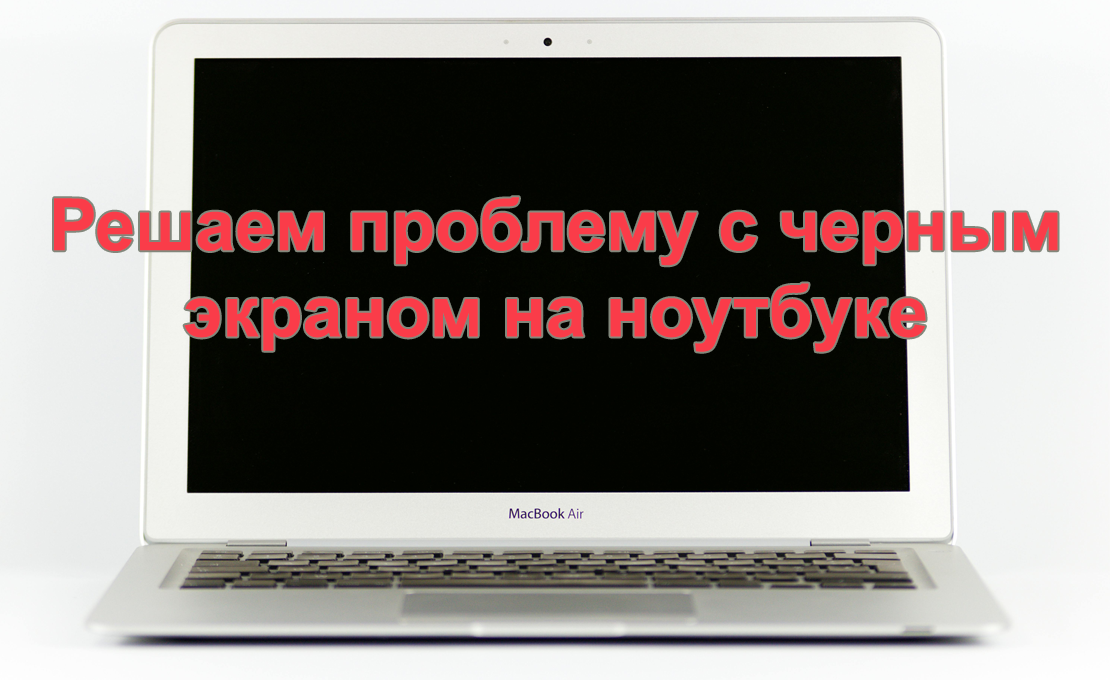
Проблема черного экрана на ноутбуке является одной из наиболее распространенных и неприятных неисправностей, с которыми сталкиваются пользователи. Когда экран ноутбука остается черным после включения устройства, это может указывать на различные аппаратные или программные проблемы. Причины возникновения данной проблемы могут варьироваться от простых ошибок в настройках до серьезных неисправностей оборудования.
Причины возникновения проблемы черного экрана
Основные причины возникновения черного экрана могут включать в себя:
- Проблемы с видеокартой или ее драйверами.
- Неправильные настройки BIOS.
- Повреждения экранного кабеля или дисплея.
- Программные сбои или вирусные атаки.
- Аппаратные неисправности, такие как повреждения материнской платы или памяти.
Решение проблемы черного экрана критически важно для пользователей, так как этот сбой может полностью нарушить работу ноутбука и привести к потере данных. Быстрая диагностика и устранение проблемы позволяет продолжать использование устройства и предотвращает возможные дальнейшие повреждения.
Диагностика проблемы
Проверка аппаратных причин
При возникновении черного экрана на ноутбуке первым шагом следует проверить возможные аппаратные причины. Это может включать проблемы с дисплеем, кабелями и портами. Такой подход поможет быстро определить, не связана ли проблема с физическим повреждением устройства.
- Подключение внешнего монитора: Подключите внешний монитор. Если изображение появилось, проблема в дисплее ноутбука или его подключении.
- Проверка кабелей и портов: Проверьте все кабели и порты на наличие повреждений. Убедитесь в правильности подключения.
- Анализ состояния экрана: Осмотрите экран на предмет физических повреждений (трещины, пятна). При наличии повреждений возможно потребуется замена экрана.
Проверка программных причин
Если аппаратные причины исключены, необходимо обратить внимание на программное обеспечение ноутбука. Программные сбои или неправильные настройки BIOS могут привести к появлению черного экрана. Проверка и корректировка этих параметров может решить проблему без необходимости вмешательства в аппаратную часть.
- Перезагрузка ноутбука: Перезагрузите устройство. Это обновит системные процессы и может устранить временные сбои.
- Проверка BIOS: Войдите в настройки BIOS. Убедитесь, что все параметры корректны и соответствуют используемому оборудованию.
- Анализ загрузочных настроек системы: Проверьте параметры загрузки. Убедитесь, что они настроены правильно.
Способы решения проблемы
Аппаратные методы
Аппаратные методы решения проблемы черного экрана направлены на устранение неисправностей оборудования. Они включают проверку и замену кабелей, а также подключение внешнего монитора для диагностики дисплея ноутбука. Эти действия помогут выявить и исправить физические дефекты устройства.
- Подключение к внешнему монитору: Подключение внешнего монитора помогает определить, является ли проблема связанной с дисплеем ноутбука. Если изображение появляется на внешнем экране, это указывает на необходимость ремонта или замены внутреннего дисплея.
- Проверка и замена кабелей: Поврежденные или неправильно подключенные кабели могут быть причиной черного экрана. Проверка всех соединений и замена поврежденных кабелей помогут восстановить нормальную работу дисплея.
Программные методы
Программные методы включают обновление драйверов, восстановление системы и обновление BIOS. Эти шаги направлены на устранение программных сбоев, которые могут вызвать черный экран. Правильная настройка и регулярное обновление программного обеспечения помогут поддерживать стабильную работу ноутбука.
- Обновление драйверов: Устаревшие или поврежденные драйверы видеокарты могут вызвать черный экран. Обновление драйверов в безопасном режиме Windows помогает восстановить корректную работу дисплея.
- Восстановление системы: Восстановление системы с помощью точки восстановления позволяет вернуть ноутбук к состоянию, когда проблема еще не возникала. Это может устранить программные конфликты, вызвавшие черный экран.
- Обновление BIOS: BIOS управляет базовыми функциями оборудования ноутбука. Обновление BIOS до последней версии может исправить ошибки и улучшить совместимость, устранив проблему черного экрана.
Решение проблемы черного экрана требует комплексного подхода, включающего диагностику и устранение аппаратных и программных причин. Регулярное обслуживание и правильное использование ноутбука помогут предотвратить возникновение подобных проблем в будущем.