Со временем любой ноутбук может начать работать медленнее: приложения запускаются дольше, страницы браузера загружаются медленно, а простые задачи требуют больше времени. Это происходит по многим причинам, включая накопление лишних файлов, наличие неиспользуемых программ, износ компонентов и недостаток памяти. К счастью, есть несколько проверенных методов, позволяющих восстановить первоначальную производительность устройства. В этой статье мы рассмотрим, как можно улучшить скорость работы ноутбука, начиная с простых шагов, таких как удаление ненужных файлов и программ, до более продвинутых действий, включая замену компонентов и настройку системных параметров.
Удаление ненужных файлов и программ
Одним из самых простых способов освободить ресурсы ноутбука и ускорить его работу является удаление ненужных файлов и программ. С течением времени на устройствах накапливаются временные файлы, кэш, дубликаты и файлы, которые больше не используются. Эти данные занимают место на жестком диске и создают лишнюю нагрузку на систему. Используйте встроенные утилиты, такие как Disk Cleanup в Windows или сторонние программы, например, CCleaner, чтобы очистить накопленные данные. Также рекомендуется просмотреть список установленных программ и удалить те, которыми вы давно не пользуетесь. Это не только освободит место на диске, но и улучшит общую производительность устройства, сократив время запуска системы и программ.
Оптимизация автозагрузки
Автозагрузка — одна из причин, по которой ноутбук может замедляться при запуске. Многие программы, установленные на устройстве, автоматически добавляются в список автозагрузки и запускаются каждый раз при включении ноутбука, что замедляет его старт. Чтобы ускорить загрузку, рекомендуется отключить ненужные программы в автозагрузке. В Windows это можно сделать через «Диспетчер задач» в разделе «Автозагрузка», а в macOS — через «Системные настройки» в разделе «Пользователи и группы». Выбирайте только те программы, которые действительно нужны при запуске, например антивирус, и отключайте остальные. Этот шаг может заметно сократить время загрузки ноутбука и освободить оперативную память для более важных задач.
Обновление драйверов и ОС
Обновление драйверов и операционной системы — важный шаг для поддержания высокой производительности ноутбука. Вот основные действия, которые помогут ускорить работу устройства:
- Проверяйте наличие обновлений ОС: Операционные системы, такие как Windows и macOS, регулярно выпускают обновления, включающие исправления ошибок и улучшения безопасности, которые могут положительно повлиять на производительность.
- Обновляйте драйверы устройств: Устаревшие драйверы для видеокарты, звуковой карты, сетевых адаптеров и других компонентов могут вызывать замедление работы и сбои. Обновляйте их через центр обновлений Windows или официальные сайты производителей.
- Используйте менеджеры драйверов: Программы для автоматического обновления драйверов, такие как Driver Booster или Snappy Driver Installer, помогут упростить процесс и избежать установки несовместимых версий.
- Перезагружайте ноутбук после обновлений: После установки новых драйверов или обновлений ОС обязательно перезагружайте устройство, чтобы изменения вступили в силу и повысили стабильность работы системы.
Увеличение объема оперативной памяти
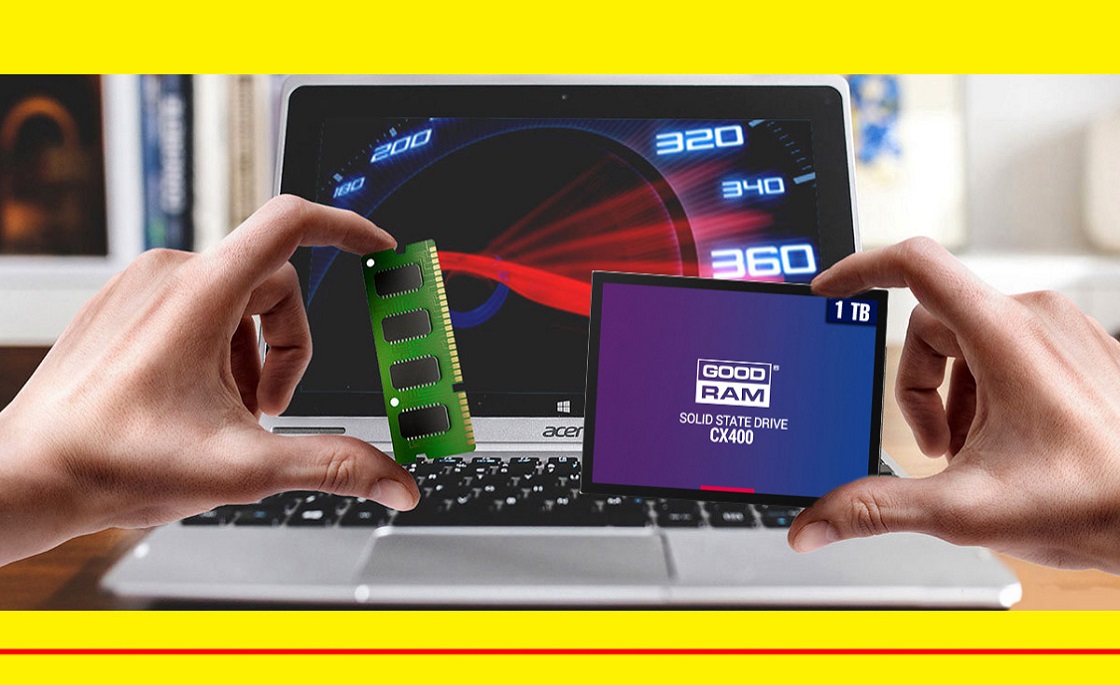
Увеличение объема оперативной памяти (RAM) — один из наиболее эффективных способов ускорить работу ноутбука, особенно если устройство часто «подвисает» при работе с несколькими задачами. Дополнительная память позволяет системе быстрее обрабатывать данные, повышая скорость отклика приложений и общую производительность. Для апгрейда достаточно определить максимальный объем поддерживаемой памяти и установить совместимые модули. Эта модернизация заметно улучшит работу устройства при многозадачной загрузке и ресурсоемких приложениях.
Замена жесткого диска на SSD
Замена традиционного жесткого диска (HDD) на твердотельный накопитель (SSD) — одно из самых результативных решений для ускорения ноутбука. SSD обладают значительно более высокой скоростью чтения и записи, что позволяет системе быстрее загружаться, открывать программы и обрабатывать данные. Установка SSD может сократить время включения устройства до нескольких секунд и сделать работу более плавной и быстрой. Процесс замены HDD на SSD довольно прост: достаточно перенести данные или установить систему заново. Для ноутбуков с поддержкой M.2 и SATA SSD выбор подходящего типа диска обеспечит наилучшую производительность.
Заключение
Оптимизация работы ноутбука — это комплексный процесс, включающий как программные, так и аппаратные меры. Простые действия, такие как удаление ненужных файлов, оптимизация автозагрузки и регулярные обновления драйверов и ОС, способны заметно повысить производительность устройства. Для более существенного ускорения рекомендуется увеличить объем оперативной памяти и заменить жесткий диск на SSD — это позволит ноутбуку работать быстрее и эффективнее, особенно при многозадачной загрузке. Поддерживая устройство в чистоте и своевременно выполняя оптимизацию, вы продлите его срок службы и обеспечите комфортную и стабильную работу, даже с ресурсозатратными приложениями.