Док-станция давно превратилась из аксессуара для офисных столов в важный инструмент для тех, кто хочет использовать ноутбук как полноценную рабочую станцию. Если у вас ноутбук от HP, правильный выбор док-станции может значительно расширить возможности — позволит подключить мониторы, периферийные устройства, сетевой кабель, зарядку и прочее, используя один кабель. В этом обзоре расскажу, на какие параметры обратить внимание при выборе, какие бывают типы док-станций, и как подобрать оптимальный вариант под ваши задачи.
Зачем нужна док-станция для ноутбука HP
Многие владельцы ноутбуков ценят мобильность — но порой встаёт задача организовать стационарное рабочее место: большой монитор, внешняя клавиатура и мышь, проводной интернет, внешние накопители и зарядка. Док-станция превращает ноутбук в «стационарный ПК»: достаточно подключить один кабель — и всё сразу заработает. Это удобно для офиса, домашнего кабинета, длительной работы, редактирования, дизайна, монтажа и других задач. Особенно это актуально, если ноутбук имеет минимальное число портов, и требуется подключить сразу несколько устройств. Такой подход экономит время, упрощает рабочий процесс и избавляет от необходимости постоянно переподключать кабели вручную.
Основные задачи, которые решает док-станция
Док-станция позволяет организовать рабочее пространство компактно и удобно. С её помощью можно подключить внешний монитор (или два), клавиатуру, мышь, внешние накопители, сетевой кабель Ethernet, аудио-систему, зарядку ноутбука и прочие USB-устройства. Это особенно полезно, если вы работаете с большими проектами: код, дизайн, монтаж — всё это даёт комфорт при подключении внешнего экрана и периферии. Кроме того, док-станция облегчает переносимость — ноутбук можно легко подключать и отключать, оставляя всё остальное постоянно подключённым. Это выгодно при переходе между рабочим местом, особенно для домашнего офиса.
Ключевые технические характеристики и на что обратить внимание
При выборе док-станции важно смотреть на тип подключения, поддерживаемые порты, возможности зарядки и совместимость. Тип подключения — это чаще всего USB-C или Thunderbolt. Thunderbolt-доки обеспечивают более высокую пропускную способность, позволяют подключать сразу несколько внешних устройств, дают мощность для зарядки ноутбука и передачу данных, а также устойчиво поддерживают внешние мониторы высокого разрешения.
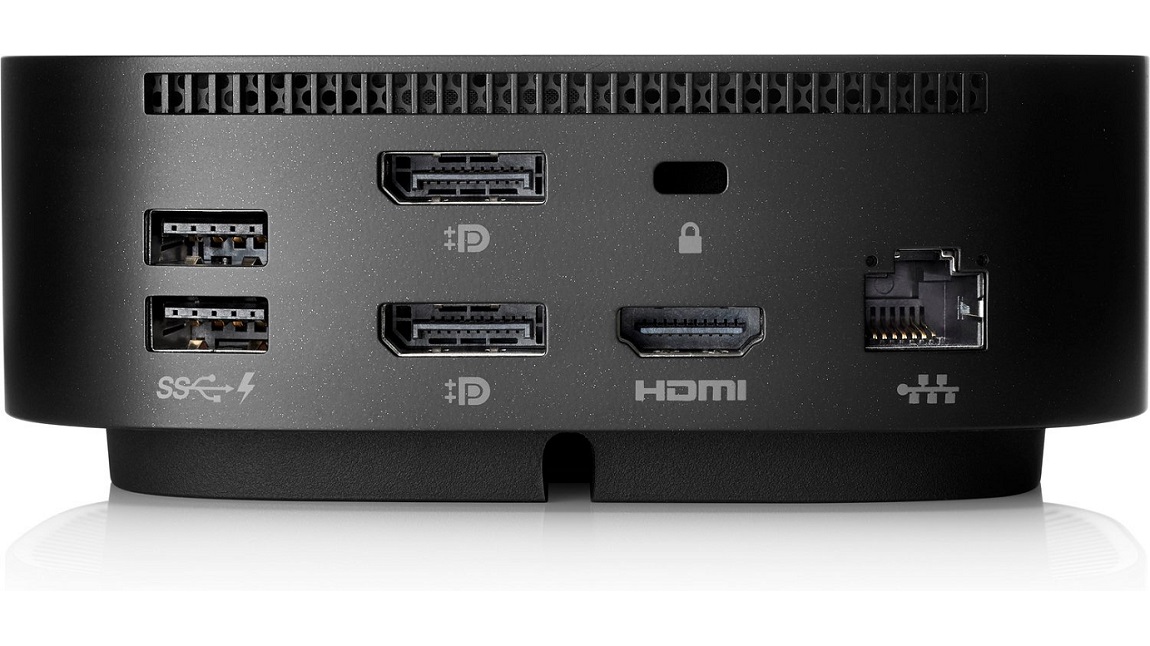
Количество и тип портов имеют значение: HDMI или DisplayPort для монитора, USB-A и USB-C для периферии, Ethernet для стабильного интернета, возможно — аудио-разъёмы, кардридер, дополнительные интерфейсы. Важна поддержка Power Delivery (PD), чтобы док мог заряжать ноутбук. Также стоит учитывать мощность зарядки: для лёгких ноутбуков достаточно 60–85 Вт, для более мощных — 100 Вт и выше.
Не менее значима совместимость — особенно с серией ноутбуков HP. Некоторые модели HP лучше работают с фирменными док-станциями, особенно если ноутбук поддерживает Thunderbolt. В таких случаях фирменная станция часто даёт наиболее стабильную работу и совместимость.
Совместимость: как правильно подобрать док-станцию под ваш ноутбук HP
Прежде чем покупать док-станцию, важно проверить, какой интерфейс поддерживает ваш ноутбук. Если есть порт USB-C, нужно убедиться, что он поддерживает передачу видео (DisplayPort Alt Mode) и питание — иначе док может не дать возможность подключения внешнего монитора и зарядки. Если ноутбук HP имеет Thunderbolt-порт (обычно отмечен значком молнии), предпочтительнее использовать док с Thunderbolt, чтобы воспользоваться преимуществами высокой пропускной способности и поддержки нескольких мониторов.
Если ноутбук не поддерживает Thunderbolt, универсальные USB-C доки могут быть вариантом — но стоит понимать, что функциональность может быть ограничена (например, меньше портов, возможны ограничения по питанию или выводу видео). Важно также смотреть требования питания ноутбука — мощные рабочие или игровой ноутбук потребует док с достаточным выходом по мощности. Фирменные док-станции HP часто дают лучшую совместимость: драйверы, поддержка ОС и стабильность подключения, особенно если ноутбук предназначен для бизнеса или профессиональной работы.
Сравнения популярных типов/типов подключения док-станций и их характеристик
| Тип / тип подключения | Порты (минимум) | Поддержка монитора | Мощность зарядки | Преимущества | Ограничения |
| Универсальный USB-C док | USB-A, один HDMI/DP, Ethernet, USB-C PD | 1 монитор Full HD / 4K | ~60–85 Вт | Подходит многим ноутбукам, компактность | Ограниченная мощность, может не поддерживать зарядку мощных моделей |
| Thunderbolt док | Несколько USB-A/C, HDMI/DP, Ethernet, аудио и др. | 1–2 монитора 4K или более | 85–100 Вт+ | Высокая скорость передачи, поддержка множества устройств, мощность | Дороже, нужен совместимый порт на ноутбуке |
| Фирменная док-станция HP | Комплекс портов + PD + драйверы | 1–2 монитора 4K+ | 65–100 Вт | Полная совместимость, стабильная работа | Дороже универсальных, может быть ограничена моделью ноутбука |
| Мини-хаб / компактный USB-C | Несколько USB, 1 HDMI, USB-C PD | 1 монитор Full HD | ~45–60 Вт | Очень мобильный, подходит для поездок | Ограниченный набор портов, невозможность подключения множества устройств |
Как влияет тип подключения на производительность и удобство
Выбор между USB-C и Thunderbolt — один из ключевых факторов, который определяет, насколько эффективно работает док-станция. USB-C доки при грамотной реализации удобны и достаточны для базовых задач: подключение одного монитора, периферии, зарядка ноутбука. Однако они могут иметь ограничения по мощности зарядки и по количеству одновременных подключений. Универсальные док-станции чаще компактнее и дешевле, но работают с меньшим резервом, и могут не подойти для мощных ноутбуков или при подключении нескольких внешних устройств.
Thunderbolt-доки, напротив, раскрывают весь потенциал ноутбука: высокая пропускная способность, стабильная передача видео и данных, возможность подключать несколько мониторов, внешние накопители, сеть, периферии — всё это через один кабель. Кроме того, такие доки чаще обеспечивают мощную зарядку, что важно для ноутбуков HP бизнес- и премиум-линейки.
Если вы планируете работать с несколькими мониторами, внешними хранилищами, писать код, монтировать видео, одновременно подключать мышь, клавиатуру, сеть — Thunderbolt док действительно даёт комфорт приближённый к десктопу.
Советы по выбору док-станции исходя из сценариев использования
Если ноутбук используется для офисной работы, набора текста, работы с документами, серфинга — достаточно универсального USB-C дока или компактного хаба. Это бюджетный, лёгкий и удобный вариант, особенно если нужен только один монитор и базовые периферийные устройства.
Когда требуется более серьёзная рабочая станция — с внешним монитором (или двумя), сетевым подключением, внешними дисками, периферией — лучшим выбором станет Thunderbolt док. Он позволяет создать стационарное рабочее место, близкое к настольному ПК, и при этом оставляет ноутбук мобильным.
Для тех, кто часто переезжает или работает в разных локациях — компактный хаб с USB-C и Power Delivery может быть удобным вариантом. Если у пользователя ноутбук HP бизнес-линейки, корпоративного класса, и важна надёжность, стабильность и совместимость — имеет смысл рассмотреть фирменную док-станцию HP.
Ошибки и риски при неправильном выборе док-станции
Частая ошибка — покупка док-станции, не совместимой с портами ноутбука. Если ноутбук не поддерживает передачу видео по USB-C (DisplayPort Alt Mode) или не имеет Thunderbolt — док может не работать так, как ожидается. В результате внешний монитор может просто не определиться, а зарядка может идти медленно или не идти вовсе.
При недостаточной мощности Power Delivery ноутбук может либо не заряжаться, либо подзаряжаться очень медленно, особенно если он мощный и требовательный к энергии. Это заметно, если вы планируете подключать внешние устройства или работать в ресурсоёмких приложениях.
Если использовать компактный хаб или дешевый USB-C док с большим количеством периферии — возможно падение стабильности, снижение скорости передачи данных, задержки и неполадки с подключением. Также, при покупке фирменной док-станции, важно убедиться, что она совместима с конкретной моделью ноутбука — иначе драйверы или питание могут работать некорректно.
Как правильно настроить и протестировать док-станцию после покупки
После покупки стоит провести базовую проверку: подключить питание, подключить кабель к ноутбуку, проверить зарядку, подключить внешний монитор(ы), клавиатуру, мышь и другие устройства. Проверить, правильно ли определились все устройства, работает ли Ethernet-соединение, устойчив ли сигнал при нагрузке, нет ли обрывов при передаче данных. Также важно обновить драйверы и прошивку ноутбука, убедиться, что ОС распознаёт док и порты корректно.
Если планируется работа с несколькими мониторами — проверить разрешение, частоту обновления, стабильность картинки. При наличии внешних дисков — протестировать скорость передачи данных. При необходимости — настроить автозапуск оборудования, оптимизировать расположение кабелей, чтобы рабочее место было максимально удобным и надёжным.
Док-станция — это не просто полезный аксессуар, а средство, которое полностью меняет опыт использования ноутбука. С её помощью ноутбук превращается в полноценную рабочую станцию: с внешними мониторами, периферией, стабильным интернетом и питанием.
При выборе важно понимать: для базовых задач достаточно универсального USB-C дока или компактного хаба; для серьёзной работы — лучше обратить внимание на Thunderbolt-доки, которые обеспечивают высокую производительность, зарядку и стабильную работу множества устройств; а для максимальной совместимости с ноутбуками HP — фирменные док-станции.
Правильный выбор зависит от сценария использования, требований по портам, зарядке и мониторам, а также от совместимости с вашим ноутбуком. Если всё подобрать грамотно — док-станция станет удобным и надёжным помощником, который облегчит работу, сэкономит время и избавит от лишних кабелей.