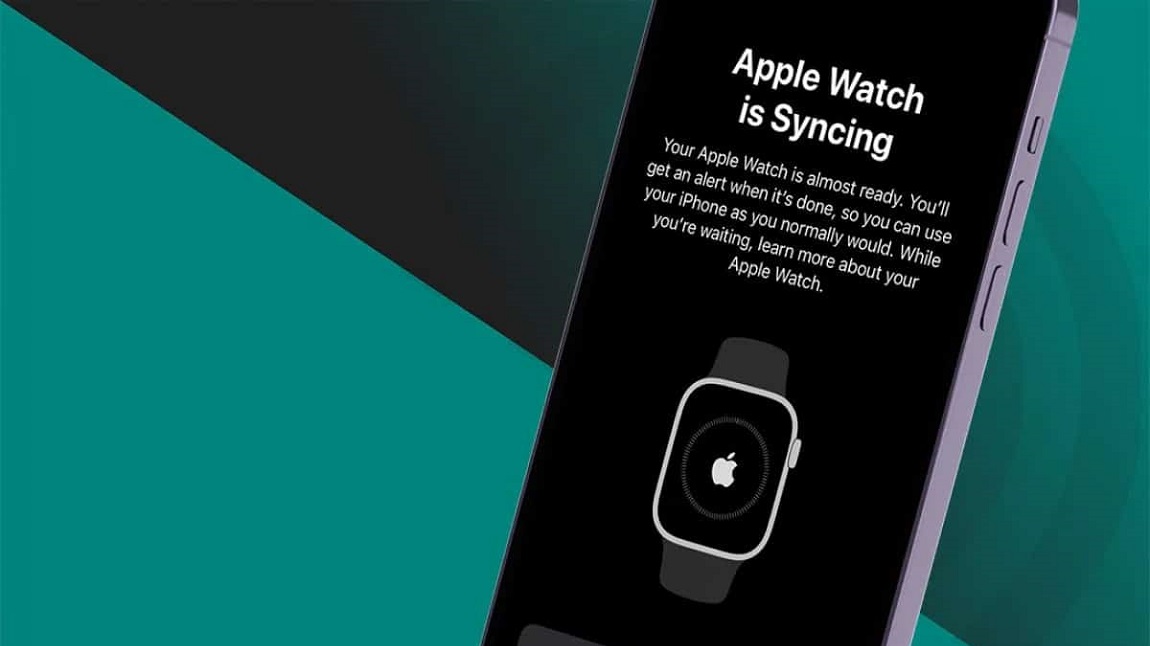
Разрыв пары между Apple Watch и iPhone — процедура, о которой многие вспоминают только тогда, когда часы начинают работать некорректно, возникает необходимость продать устройство, перейти на новый iPhone или выполнить ремонт. Несмотря на то что процесс кажется простым, он включает несколько важных особенностей, влияющих на будущую работу часов, доступ к Apple ID и безопасность данных. Apple Watch тесно связаны с iPhone: обмен активностью, уведомлениями, приложениями, данными здоровья и локальными настройками делает устройство полноценным помощником только при корректной привязке. Поэтому разрыв пары — не просто удаление устройства из списка Bluetooth.
Что происходит с Apple Watch после разрыва пары
Когда разрыв происходит через приложение Watch, система автоматически создаёт резервную копию — это одно из ключевых преимуществ стандартного способа. В этой копии сохраняются настройки циферблатов, данные приложений, параметры уведомлений, настройки здоровья, а также расположение приложений. После завершения процедуры Apple Watch полностью стираются: удаляются данные пользователя, возвращаются заводские параметры, отключается привязка к Apple ID. В результате часы превращаются в устройство, готовое пройти все этапы первичной настройки. Если же разрыв выполняется без iPhone, через меню на самих часах, резервная копия не создаётся, а отвязка от Apple ID потребует ввода пароля вручную. Поэтому методы разрыва отличаются уровнем безопасности и удобства, что важно учитывать перед началом процедуры.
Стандартный способ разорвать пару через приложение Watch на iPhone
Наиболее надёжный и рекомендуемый способ — использование приложения Watch. Он обеспечивает бесперебойную отвязку от Apple ID и формирование актуальной резервной копии. Для начала нужно открыть приложение на iPhone, перейти во вкладку «Мои часы» и выбрать модель, которая должна быть отвязана. Нажав на значок «i», пользователь получит доступ к пункту «Разорвать пару с Apple Watch». После подтверждения система попросит ввести пароль Apple ID для отключения блокировки активации и приступит к удалению данных с часов. Это может занять несколько минут. Преимущество способа в том, что всё проходит автоматически: часам не требуется доступ к Wi-Fi, заряду, паролю устройства, а резервная копия формируется в момент разрыва. Именно поэтому этот подход подходит почти для всех сценариев — от продажи до устранения ошибок в работе.
Как разорвать пару Apple Watch, если iPhone недоступен
Иногда iPhone повреждён, утерян или не включается. В таких ситуациях пользователю всё равно нужно разорвать пару, особенно если планируется передать часы другому человеку. Сделать это можно через сами Apple Watch. Для этого в меню часов нужно открыть раздел «Настройки», перейти в «Основные», выбрать пункт «Сброс» и выбрать команду «Стереть контент и настройки». Часы удалят данные и вернутся к заводскому состоянию. Однако при этом они останутся привязанными к Apple ID до тех пор, пока пользователь не введёт пароль. Если пароль забыли или доступа к аккаунту нет, устройство не удастся активировать. Поэтому перед выполнением процедуры важно убедиться в наличии данных для входа. Данный способ быстрее, но он не создаёт резервной копии, и все настройки будут потеряны.
Сравнение способов разрыва пары Apple Watch
| Способ | Требуется iPhone | Удаляются данные | Скорость | Преимущества | Ограничения |
| Через приложение Watch | Да | Да (с резервной копией) | Средняя | Самый безопасный и полный способ | Требует рабочего iPhone |
| Через меню Apple Watch | Нет | Да | Быстрая | Удобно при отсутствии iPhone | Требуется пароль Apple ID |
| Через iCloud | Нет | Да | Средняя | Позволяет удалить устройство из аккаунта | Требует доступ к iCloud |
Как разорвать пару через iCloud, если часы заблокированы
Иногда пользователь сталкивается с ситуацией, когда часы отвязаны или сброшены, но остаются заблокированными из-за активной блокировки Apple ID. Это часто происходит, если забыли разорвать пару через приложение Watch или если устройство перестало работать. В таких случаях помогает удалённое удаление через iCloud. Для этого нужно войти в учётную запись на сайте iCloud, открыть сервис «Найти устройства», выбрать Apple Watch и воспользоваться функцией удаления устройства из аккаунта. После этого блокировка активации будет снята, а часы станут пригодны для использования на любом iPhone. Этот способ особенно полезен при продаже устройства, утере смартфона или повреждении экрана, когда выполнить стандартный разрыв невозможно.
Типичные ошибки при разрыве пары и как их избежать
Пользователи нередко допускают ошибки, которые приводят к блокировке часов или удалению важных данных. Одна из распространённых ошибок — сброс через меню Apple Watch без ввода пароля Apple ID. В результате устройство очищается, но остаётся привязанным к аккаунту и требует пароль при активации. Без него использовать часы невозможно. Другая ошибка — разрыв пары при низком заряде часов, что может привести к прерыванию процесса. Иногда пользователи торопятся и не дожидаются завершения процедуры в приложении Watch, прерывая связь между устройствами, из-за чего резервная копия не создаётся.
Не менее частая ошибка — разрыв пары перед обновлением iPhone. Если пользователь переносит данные на новый смартфон, не разорвав пару заранее, отладка часов усложняется. Чтобы избежать трудностей, важно заранее подготовить устройство, зарядить его хотя бы на 50% и убедиться в наличии доступа к Интернету и Apple ID.
Как привязать Apple Watch к другому iPhone после разрыва пары
После успешного разрыва пары Apple Watch готовы к повторной настройке. При включении часы показывают экран приветствия и предлагают выполнять привязку. Если ранее была создана резервная копия, её можно выбрать во время настройки, чтобы вернуть циферблаты, приложения и данные активности. Важно учитывать, что часы требуют установки версии watchOS, совместимой с iPhone. Если часы работают на более новой версии ПО, чем поддерживает смартфон, привязка будет невозможной, и потребуется обновление iOS.
Для привязки необходимо подтвердить Apple ID, если используется резервная копия, а также включить службы локации, уведомления и синхронизацию здоровья. После завершения процедуры часы автоматически восстанавливают рабочую среду.
Дополнительные советы: когда разрыв пары помогает решить проблемы
Процедура разрыва пары полезна не только при продаже устройства, но и в случаях, когда Apple Watch начинают работать нестабильно. Если часы не синхронизируют уведомления, зависают, некорректно отображают активность или не устанавливают обновления, разрыв пары со сбросом часто помогает устранить скрытые ошибки. Это объясняется тем, что многие системные файлы пересоздаются, а структура данных упорядочивается.
Разрыв также помогает, когда Bluetooth работает нестабильно или iPhone не распознаёт часы. Если устройство долго использовалось без сброса, накопленные служебные данные могут вызывать конфликты. Полная очистка позволяет вернуть часам исходную производительность.
Выбор метода зависит от ситуации. Если iPhone работает и доступен — разрыв через приложение Watch является лучшим решением. Он гарантирует резервную копию, корректную отвязку от Apple ID и безопасную очистку данных. Если смартфон недоступен, можно выполнить сброс через меню Apple Watch, но важно помнить о необходимости ввода пароля Apple ID. Метод через iCloud идеально подходит для тех случаев, когда устройство не включается, заблокировано или продано без разрыва пары.
Правильно выполненная процедура делает Apple Watch полностью готовыми к продаже, перенастройке или восстановлению. А понимание особенностей каждого метода помогает избежать ошибок, которые могут привести к блокировке устройства или потере данных.