Защита ноутбука постепенно стала одной из самых важных задач для любого пользователя. Количество данных, которые хранятся на личных и рабочих устройствах, постоянно растёт, а вместе с ними растут и риски утечки. Личные документы, рабочие материалы, фотографии, платежная информация — всё это нуждается в надёжной защите. Установка пароля на ноутбук считается самым простым и, в то же время, одним из наиболее эффективных способов снизить вероятность несанкционированного доступа. Кража устройства, случайная потеря или даже временная передача ноутбука другому человеку становятся гораздо менее опасными, если вход ограничен паролем. Современные операционные системы предлагают целый набор инструментов для защиты данных, и правильный выбор метода помогает адаптировать уровень безопасности под индивидуальные задачи.
Основные типы паролей и уровни безопасности
Системы Windows и macOS оснащены несколькими видами механизмов защиты. Основным остаётся стандартный пароль учётной записи, который требуется для входа в систему. Он обеспечивает средний уровень безопасности и защищает ваши данные в стандартных условиях, если ноутбук находится дома или в офисе. Параллельно можно настроить PIN-код, который используется только на конкретном устройстве. Он не может быть перенесён на другую систему, что снижает риск взлома, поскольку бесполезен вне конкретного ноутбука.
Современные ноутбуки также предлагают биометрическую аутентификацию. Она включает вход по отпечатку пальца, по лицу или через сканер радужки глаза. Биометрия предоставляет высокий уровень защиты, поскольку опирается на уникальные характеристики пользователя. Кроме того, такие методы значительно ускоряют вход в систему.
Наиболее серьёзный уровень безопасности предлагает установка пароля через BIOS или UEFI. Такой пароль задаётся на уровне прошивки и блокирует запуск устройства до загрузки операционной системы. Это особенно полезно при использовании ноутбуков с конфиденциальной информацией, когда важно предотвратить даже попытку загрузки с внешних носителей. В дополнение могут применяться методы шифрования диска, которые защищают данные даже при физическом изъятии накопителя.
Как поставить пароль в Windows 10/11
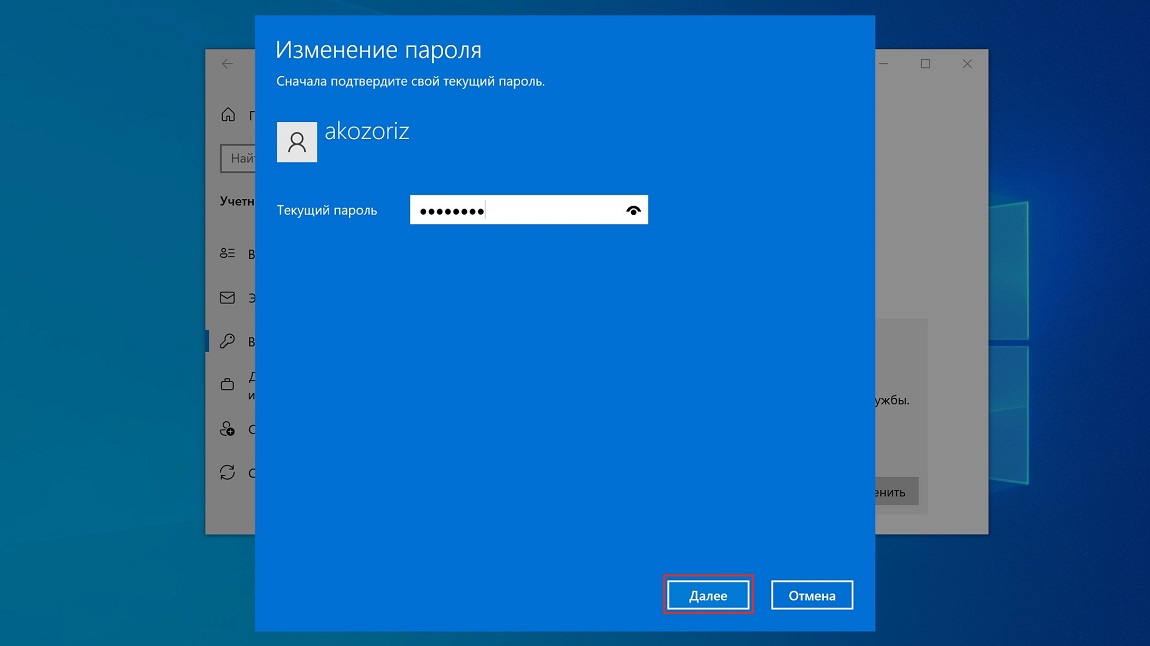
Установка пароля в Windows — это быстрое действие, доступное даже пользователю без опыта настройки устройств. В Windows 10 и 11 необходимо открыть системные параметры и перейти в раздел учётных записей. Следующим шагом используется подраздел, содержащий настройки входа. Здесь можно установить классический пароль учётной записи, PIN-код или настроить биометрические методы через Windows Hello.
Для создания обычного пароля выбирается соответствующий пункт, после чего система предложит ввести буквенно-цифровую комбинацию, которую нужно подтвердить повторным вводом. PIN-код настраивается аналогичным образом, однако он позволяет установить более короткую и удобную для ввода последовательность. Если ноутбук поддерживает сканер отпечатков или камеру с инфракрасным датчиком, можно настроить вход с помощью Windows Hello, который обеспечивает более высокий уровень защиты и значительно ускоряет аутентификацию.
Как поставить пароль на macOS
В macOS установка пароля является частью общего управления безопасностью. Необходимо открыть системные настройки и выбрать раздел безопасности. Здесь можно активировать блокировку устройства и задать пароль, который потребуется для входа и для выхода из режима сна. macOS предлагает гибкие настройки автоматической блокировки, которые позволяют устанавливать задержку перед тем, как потребуется ввод пароля.
Дополнительно система позволяет активировать FileVault — инструмент шифрования диска, который защищает данные на аппаратном уровне. Включение FileVault делает невозможным доступ к информации без ввода пароля шифрования, что обеспечивает высокий уровень защиты. macOS также поддерживает биометрию, включая вход по Touch ID, что делает процесс более быстрым и удобным.
Как поставить пароль через BIOS или UEFI для максимальной защиты
Установка пароля через BIOS или UEFI обеспечивает более высокий уровень безопасности. Этот метод используется, если нужно защитить устройство от попыток загрузки внешних программ или получения доступа без загрузки операционной системы. Включение такого пароля ограничивает запуск ноутбука до тех пор, пока пользователь не введёт установленную комбинацию.
BIOS предлагает несколько типов паролей. User Password ограничивает обычный вход, Supervisor Password защищает изменение системных настроек, а HDD Password блокирует доступ к физическому накопителю. Метод работает на аппаратном уровне, поэтому его невозможно обойти простыми способами. Однако такой пароль нельзя забывать, поскольку большинство устройств не имеют простого способа восстановления доступа.
Сравнения способов защиты ноутбука
| Способ защиты | Уровень безопасности | Преимущества | Ограничения |
| Пароль Windows/macOS | Средний | Быстрая настройка | Легче взломать, чем BIOS |
| PIN-код | Средний | Удобство, скорость | Привязан к устройству |
| Биометрия | Высокий | Комфорт, точность | Работает не на всех моделях |
| Пароль BIOS/UEFI | Очень высокий | Защита на уровне запуска | Потеря пароля блокирует доступ |
| Шифрование диска | Максимальный | Полная защита данных | Нужна производительность |
Как выбрать подходящий способ защиты под свои задачи
Выбор системы защиты зависит от того, какие задачи решает ноутбук. Если устройство используется дома для личной работы, достаточно стандартного пароля или PIN-кода. Для офисных сотрудников оптимально сочетание пароля и биометрии, поскольку это обеспечивает хороший уровень защиты и экономию времени при входе.
Пользователи, работающие с конфиденциальными документами, например юристы, бухгалтеры или специалисты по безопасности данных, могут применять шифрование диска для максимальной защиты. Тем, кто постоянно путешествует, стоит использовать BIOS-пароль для предотвращения запуска посторонними людьми. Лучший результат достигается комбинацией нескольких методов, когда операционная система защищена паролем, поверх него используется биометрия, а диск дополнительно зашифрован.
Создание надёжного пароля: важные правила
Надёжный пароль должен содержать не менее восьми символов, включая буквы разного регистра, цифры и специальные знаки. Простые комбинации вроде даты рождения, имени, последовательностей клавиш на клавиатуре или повторяющихся цифр легко подобрать. Поэтому рекомендуется создавать уникальные фразы, которые сложно угадать, но легко запомнить.
Также важно избегать повторного использования одного и того же пароля на разных устройствах. Если один пароль будет скомпрометирован, остальные системы, использующие ту же комбинацию, окажутся под угрозой. Регулярная смена пароля помогает поддерживать высокий уровень безопасности, особенно если ноутбук используется длительное время без перенастройки.
Как не забыть пароль и безопасно его хранить
Многие пользователи переживают, что могут забыть пароль, особенно если он сложный. Один из самых безопасных способов хранения — использование менеджеров паролей, которые сохраняют комбинации в зашифрованном виде. Такие программы позволяют создавать резервные ключи и автоматически подставлять пароль, если это требуется.
Некоторые предпочитают хранить пароль на физическом носителе, например в защищённом файле или на флешке, которую держат дома. Важно не хранить пароли в текстовом документе на самом ноутбуке, поскольку он может быть легко найден. Восстановление доступа также возможно при использовании резервных способов аутентификации, например системных ключей восстановления, которые создаются при настройке шифрования.
Установка пароля на ноутбук — это простой, но важный шаг, который значительно повышает безопасность личных данных. Пользователь может выбрать подходящий метод защиты, учитывая собственные задачи и особенности устройства. Возможности современных систем позволяют комбинировать различные способы защиты, включая пароль операционной системы, PIN-код, биометрию и шифрование диска.
Правильная настройка безопасности занимает всего несколько минут, но создаёт существенный барьер для злоумышленников. Независимо от того, используется ноутбук для работы, учёбы или личных задач, его защита становится необходимостью. Надёжный пароль, продуманная система доступа и внимательное отношение к сохранности данных помогают избежать множества рисков и сохранить конфиденциальную информацию в безопасности.