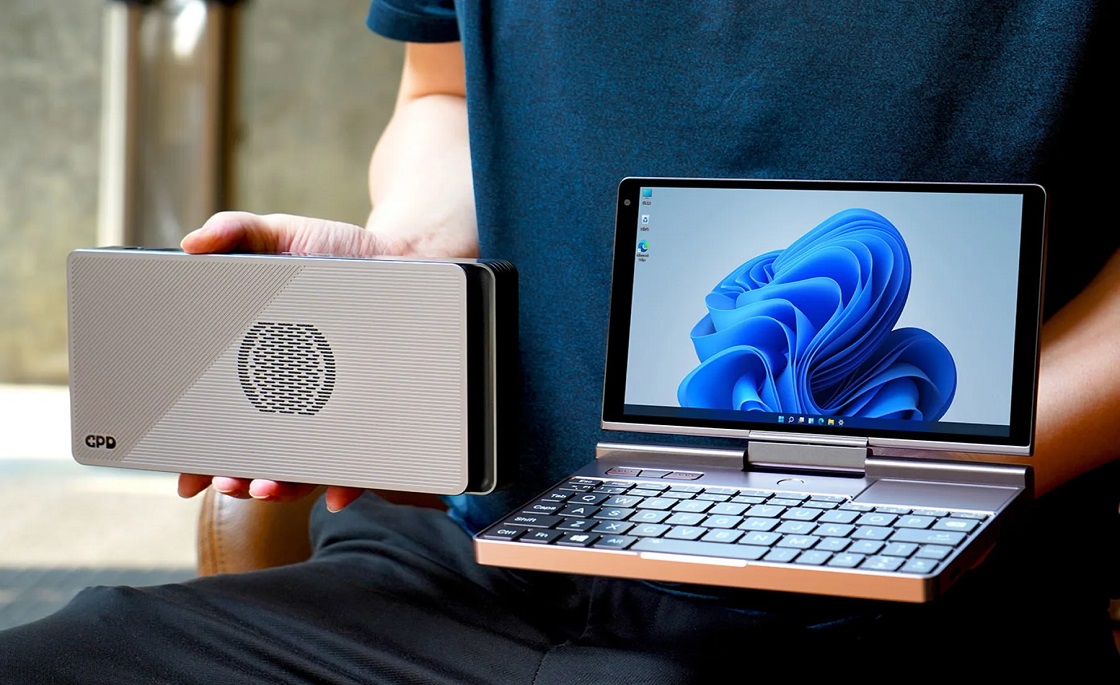
Подключение внешней видеокарты к ноутбуку, также известной как eGPU, позволяет значительно расширить графические возможности устройства. Это особенно актуально для владельцев компактных ноутбуков, которые не могут похвастаться мощной встроенной видеокартой, но нуждаются в её функционале для игр, работы с графикой или видеомонтажа. С помощью внешней видеокарты можно улучшить производительность, избегая покупки нового устройства. Однако процесс подключения требует тщательной подготовки, поскольку нужно учитывать совместимость оборудования, наличие соответствующих разъемов и других компонентов, необходимых для установки и стабильной работы eGPU. Разберемся, как грамотно подготовиться к подключению и какие устройства понадобятся.
Подготовка оборудования и необходимые компоненты
Для успешного подключения внешней видеокарты к ноутбуку необходимо подготовить несколько ключевых компонентов. Во-первых, нужна сама видеокарта — оптимально выбрать модель, которая соответствует вашим задачам и поддерживается адаптером eGPU. Во-вторых, потребуется eGPU-корпус, который служит соединительным звеном между ноутбуком и видеокартой. Корпус должен быть оснащен подходящим разъемом, например, Thunderbolt 3 или 4, обеспечивающим высокую скорость передачи данных. Не забудьте и про блок питания, который будет поддерживать необходимую мощность для видеокарты. Помимо этого, важны подходящие кабели и драйверы для настройки видеокарты и ноутбука. Перед началом убедитесь, что все компоненты совместимы друг с другом и подходят под модель вашего ноутбука.
Выбор подходящего разъема для подключения
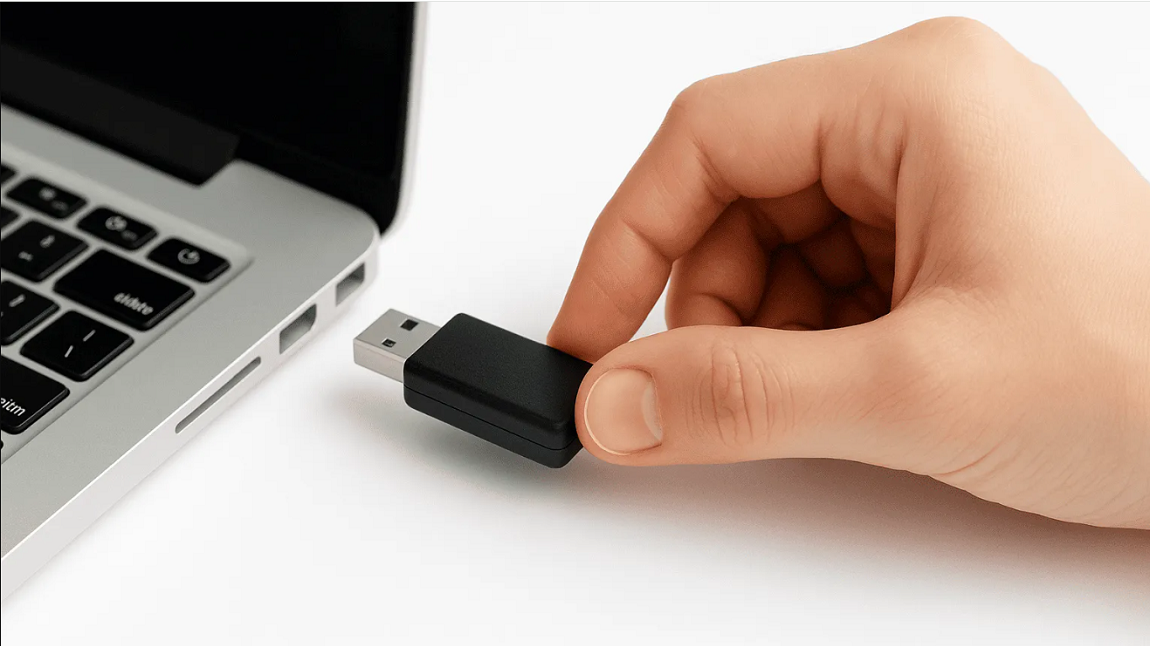
Для подключения внешней видеокарты к ноутбуку важно правильно выбрать разъем, так как он определяет скорость передачи данных и стабильность работы eGPU. Наиболее предпочтительным является разъем Thunderbolt 3 или Thunderbolt 4, обеспечивающий высокую скорость (до 40 Гбит/с) и стабильное соединение. Однако такие порты есть далеко не на всех ноутбуках. Если Thunderbolt отсутствует, можно рассмотреть USB-C, но он может ограничивать производительность видеокарты, особенно в ресурсоемких задачах. Разъемы PCIe и M.2 также используются, но их установка сложнее и требует специализированных адаптеров.
Подключение eGPU к ноутбуку
- Проверьте совместимость устройств — убедитесь, что ваш ноутбук поддерживает подключение через Thunderbolt или USB-C и что видеокарта совместима с eGPU-корпусом.
- Подключите видеокарту к eGPU-корпусу — установите видеокарту в корпус, следуя инструкциям производителя, и подключите блок питания.
- Подключите eGPU-корпус к ноутбуку — соедините корпус с ноутбуком через Thunderbolt или другой совместимый разъем.
- Установите драйверы — загрузите и установите последние драйверы для видеокарты с официального сайта производителя.
- Перезагрузите ноутбук — после установки драйверов перезагрузите устройство для корректного распознавания видеокарты.
- Проверьте подключение — откройте настройки графики или диспетчер устройств, чтобы убедиться, что видеокарта успешно распознана и работает корректно.
Настройка и проверка работы видеокарты
После подключения eGPU необходимо выполнить настройку и проверить работоспособность видеокарты. Начните с установки программного обеспечения для мониторинга, такого как GPU-Z или MSI Afterburner, которые помогут отслеживать производительность и температуру видеокарты. Запустите несколько тестов, например, 3DMark или FurMark, чтобы убедиться, что видеокарта работает на полную мощность и нет сбоев. Проверьте настройки драйверов: иногда для оптимальной работы требуется указать eGPU как основное устройство для графики в панели управления. Убедитесь также, что видеокарта распознана в настройках операционной системы и совместимых приложений.
Производительность и возможные ограничения
Подключение eGPU может значительно повысить графическую производительность ноутбука, особенно в играх и программах для работы с графикой. Однако стоит учитывать, что скорость передачи данных через Thunderbolt или USB-C ограничивает потенциал видеокарты. Например, некоторые мощные видеокарты могут работать не на максимальной мощности из-за пропускной способности интерфейса. Также eGPU может не дать прироста производительности в задачах, где используется встроенная графика ноутбука, как, например, в энергоэффективных приложениях. Возможны и потери в производительности при использовании дисплея ноутбука вместо внешнего монитора, так как это увеличивает нагрузку на каналы передачи данных.
Вывод
Подключение внешней видеокарты к ноутбуку — отличный способ повысить его графическую производительность, не покупая новое устройство. Этот подход особенно полезен для геймеров и профессионалов, работающих с графикой, которым требуется высокая мощность. Тем не менее, стоит учитывать ряд ограничений: не все ноутбуки поддерживают eGPU, и возможны потери в производительности из-за ограничений разъемов Thunderbolt или USB-C. Также важно выбрать совместимые компоненты и правильно настроить систему. Если все сделано корректно, внешний графический процессор может превратить обычный ноутбук в мощную рабочую станцию, способную справляться с ресурсоемкими задачами.